PPT中的幻灯片如何进行等分

 时间:2024-10-14 11:14:59

1、首先我们打开PPT软件,然后点击上方菜单栏中的【插入】选项卡,如下图所示。

PPT中的幻灯片如何进行等分

2、接着在插入下面的命令菜单中选择【形状】,在点击矩形,如下图所示。

PPT中的幻灯片如何进行等分

3、然后我们在空白幻灯片中插入一个矩形,再按住CTRL键用鼠标左键直接拖动复制出两个完全一样的矩形(填充不同的形状颜色以便区分),并水平排列在一起。

PPT中的幻灯片如何进行等分

4、接着将三个矩形全部选中,再点击右键,选择【组合】,如下图所示。

PPT中的幻灯片如何进行等分

5、然后将组合后的矩形向右拉伸至幻灯片边缘,如下图所示。

PPT中的幻灯片如何进行等分

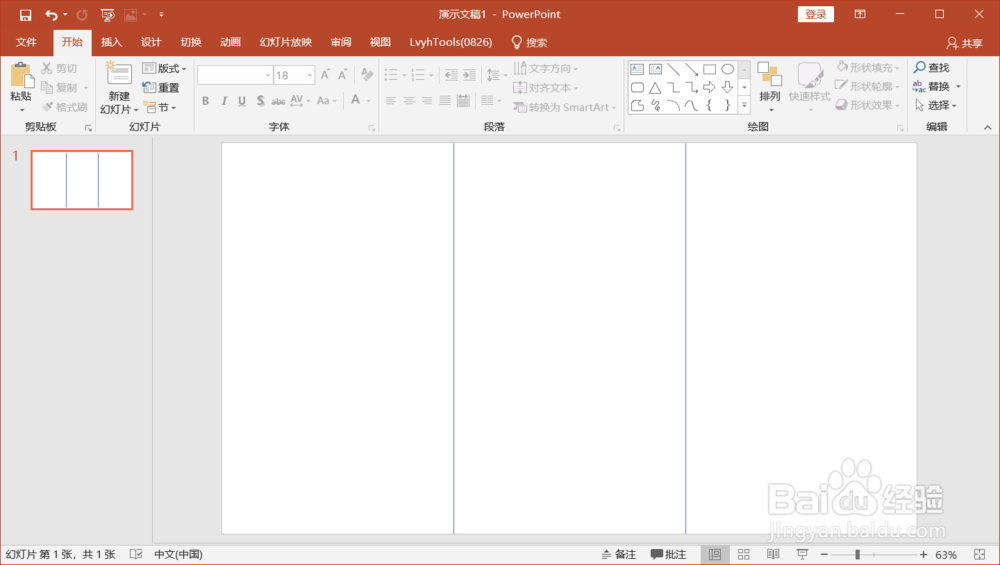
6、接着再在两个幻灯片中插入竖直直线,拖动就会自动吸附至两个矩形块中间的,如下图所示。

PPT中的幻灯片如何进行等分

7、最后将矩形块删除即可,这样一张幻灯片就被等分成三等分了,同理我们可以做成自己想要的等分数,大家动手试试吧。
PPT中的幻灯片如何进行等分
  • PPT如何绘制雪花?
  • 如何在PPT中绘制不封闭弧线
  • PPT 2016通过特殊字体做墨迹效果
  • PPT中的两个图形怎样结合在一起
  • PPT中怎样进行图形的拆分
  • 热门搜索
    怎么把手机格式化 故意的近义词 没工作怎么办 发型的设计 白加黑感冒药 气势的近义词 来电秀怎么设置 前程似锦近义词 感冒的圣诞节 弹力素怎么用