1、右键单击需要插入图片的形状,选择【设置形状格式】。

2、在【设置形状格式】窗口中选择【图片或纹理填充】。

3、选择【插入图片来自】【文件】。

4、选择图片文件,点击插入。

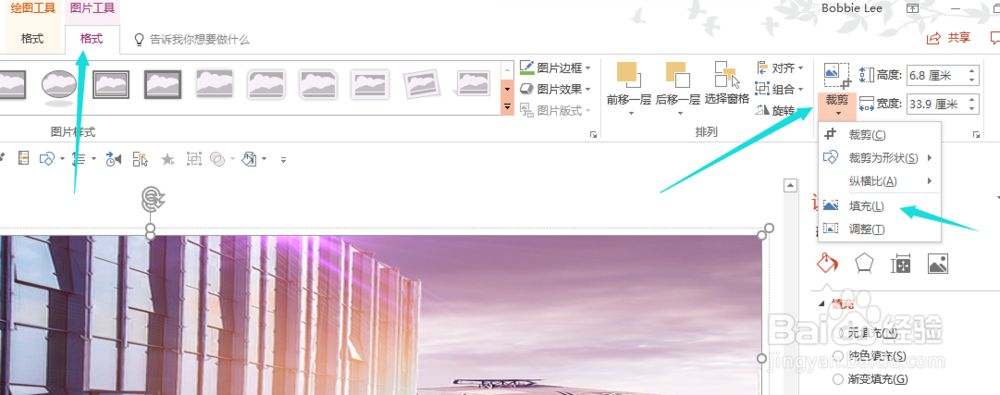
5、点击图片工具【格式】中的【裁剪】下拉菜单,选择【填充】,以恢复变形的图片,调整显示区域。

时间:2026-04-27 08:59:08
1、右键单击需要插入图片的形状,选择【设置形状格式】。
2、在【设置形状格式】窗口中选择【图片或纹理填充】。
3、选择【插入图片来自】【文件】。
4、选择图片文件,点击插入。
5、点击图片工具【格式】中的【裁剪】下拉菜单,选择【填充】,以恢复变形的图片,调整显示区域。
