1、打开PPT,建立空白文档。
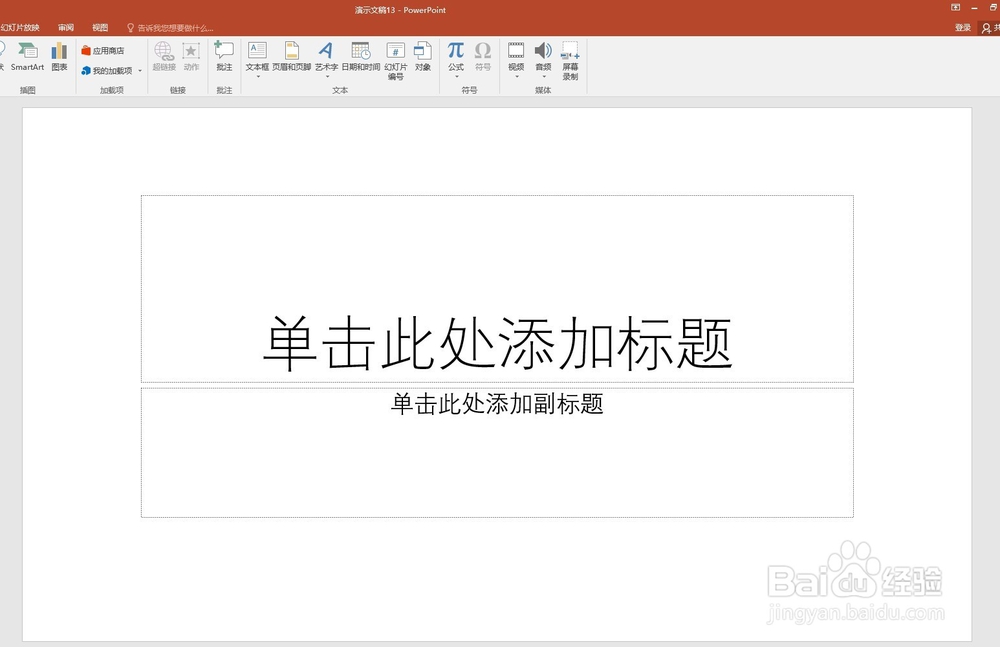
2、点击【插入】—【SmartArt】。

3、在打开的窗口中,点击左边的【层次结构】,在右边样式中选择一种,然后右边得到预览图。

4、点击【确定】后,得到默认的结构图框架。

5、单击框架,在左侧就会打开文字输入框,然后在输入框中输入文字。

6、如果需要增加同级或下级单位,就可以在文字输入框中按Enter键、Tab键、Backspace键等,相互配合,以增加或改变层级。

7、如果需要改变组织结构图的样式,可以直接在【版式】中一键点击更改。

时间:2026-04-24 19:23:05
1、打开PPT,建立空白文档。
2、点击【插入】—【SmartArt】。
3、在打开的窗口中,点击左边的【层次结构】,在右边样式中选择一种,然后右边得到预览图。
4、点击【确定】后,得到默认的结构图框架。
5、单击框架,在左侧就会打开文字输入框,然后在输入框中输入文字。
6、如果需要增加同级或下级单位,就可以在文字输入框中按Enter键、Tab键、Backspace键等,相互配合,以增加或改变层级。
7、如果需要改变组织结构图的样式,可以直接在【版式】中一键点击更改。
