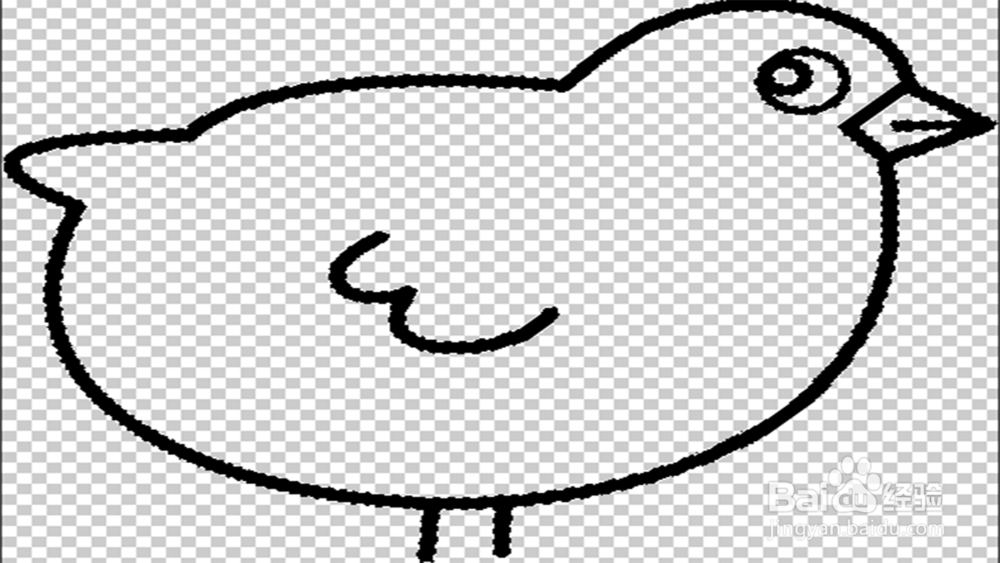
1、首先我们打开ps,我们打开一张图片,例如我们打开这张小鸡的图片,可以看到图片颜色差别很明显。

2、然后我们鼠标移动到菜单栏上方,点击“选择”,然后点击“色彩范围”。

3、我们在弹出的色彩范围对话框中,有个“选择”,我们可以在其设置要选的颜色,或者使用“取样颜色”。这里我们使用“取样颜色”。
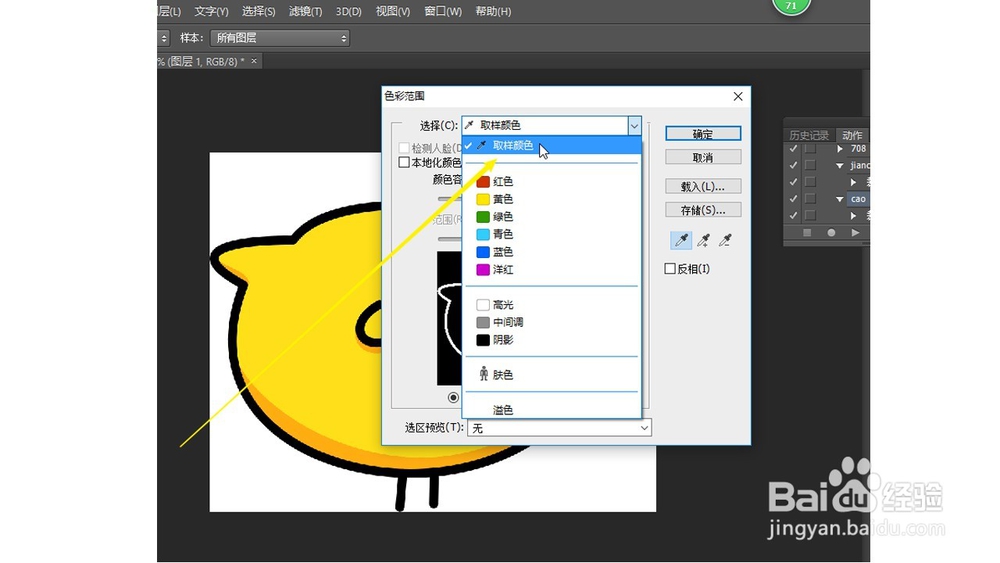
4、将鼠标移动到图片小鸡的黑色羽毛边际,然后点击鼠标左键,我们可以看到色彩范围中的预览图小鸡发生了变化。
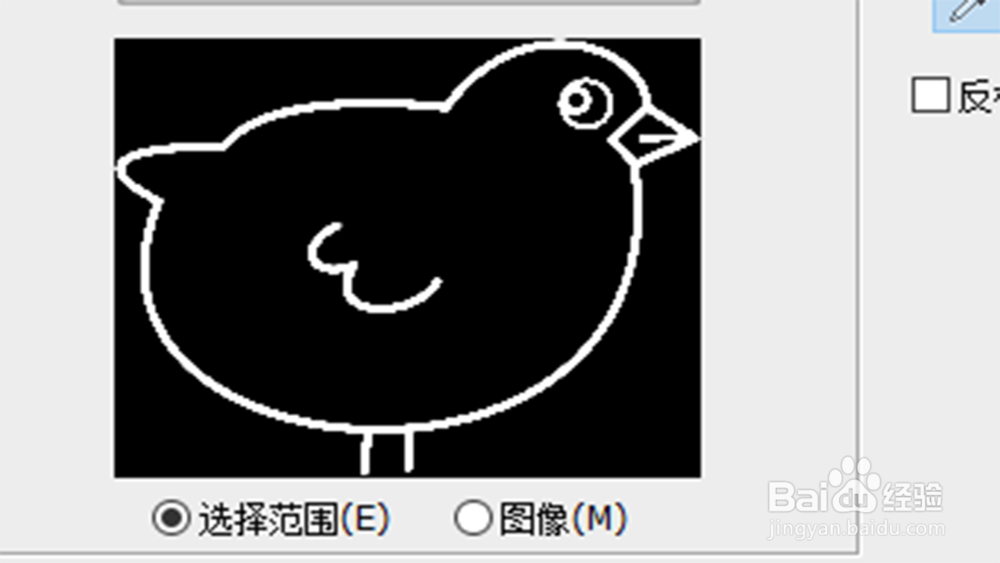
5、我们可以在颜色容差中,调整容差,容差越大,对颜色的包含范围就越大。因为这里我们选择的是黑色,所以容差没有调很高。
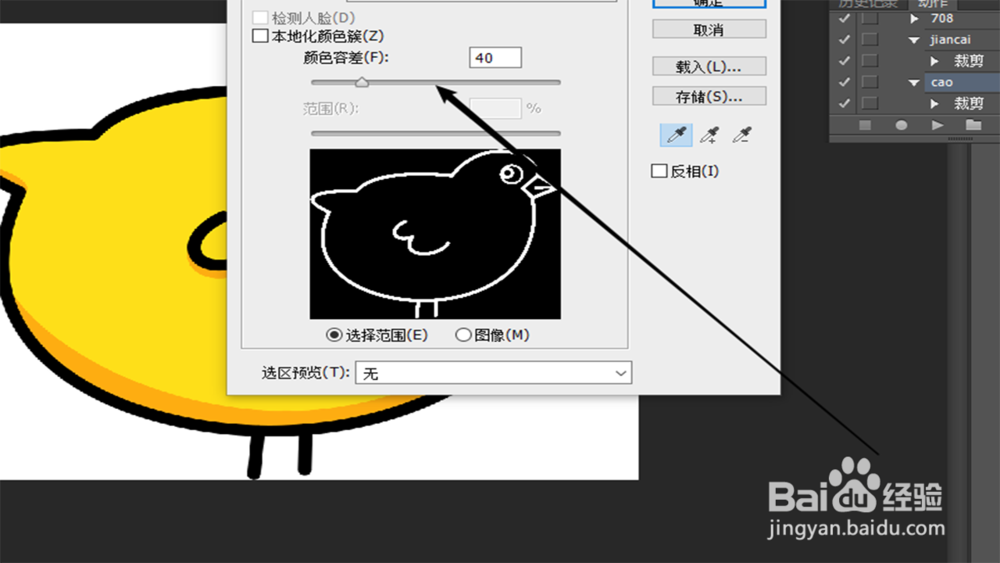
6、点击“确定”,我们可以看到图片中的黑色区域全部变成了选区,我们按下“Ctrl+J”复制选区,就可以扣出黑色区域了。