1、1. 打开桌面上的Photoshop CC软件。

2、2. 设置背景色,新建背景色空白文档,

3、3. 选工具箱中椭圆工具,选项中选路径。
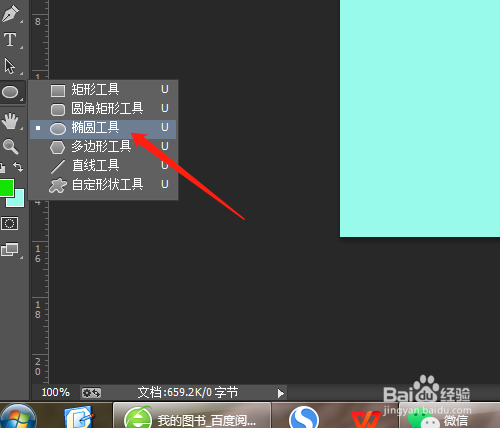

4、4. 按Shfit键在文档中画出一个正圆形,可以用路径选择工具移动圆形。


5、5. 设置前景色为绿色,选画笔工具,找到树叶。


6、6. 单击切换画笔面板图标,画笔面板中取消所有打勾,设置间距。


7、7. 新建图层1,单击路径面板,路径描边路径图标。
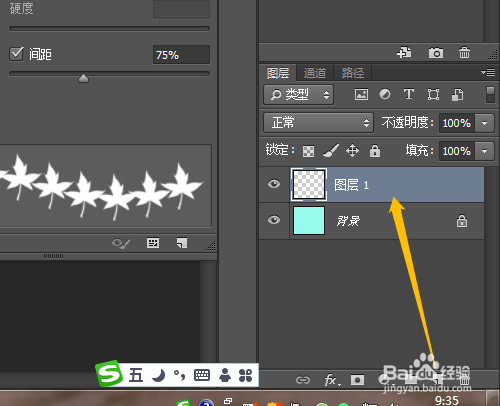

8、8. 树叶沿路径显示,单击画笔隐藏画笔面板。右击工作路径选删除路径。


时间:2026-04-24 13:39:23
1、1. 打开桌面上的Photoshop CC软件。
2、2. 设置背景色,新建背景色空白文档,
3、3. 选工具箱中椭圆工具,选项中选路径。
4、4. 按Shfit键在文档中画出一个正圆形,可以用路径选择工具移动圆形。
5、5. 设置前景色为绿色,选画笔工具,找到树叶。
6、6. 单击切换画笔面板图标,画笔面板中取消所有打勾,设置间距。
7、7. 新建图层1,单击路径面板,路径描边路径图标。
8、8. 树叶沿路径显示,单击画笔隐藏画笔面板。右击工作路径选删除路径。
