1、准备好要统计的数据
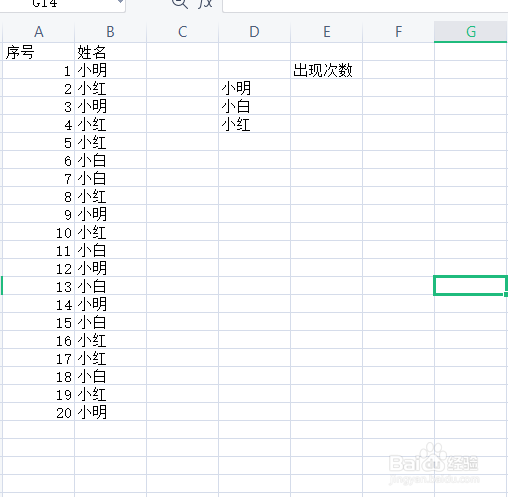
2、在统计次数合适单元格【输入公式=COUNTIF()】
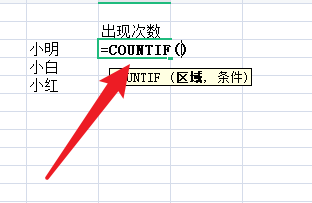
3、COUNTIF公式第1个参数是选择数据来源区域,【选中要统计的区域】

4、COUNTIF公式第2个参数是选择数据条件,【选中要比对的条件】我这里就是判断数据里面是小明的就统计
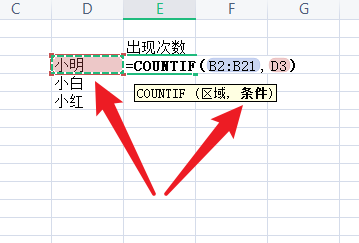
5、输入完公式后,按下【回车】,他就自动汇总出来出现次数了

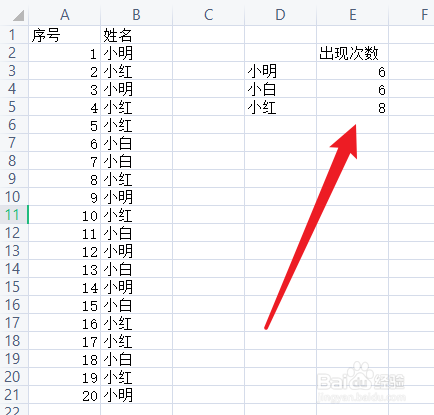
6、小白一样和上面的一样流程,只是改了条件

7、小红一样和上面的一样流程,只是改了条件

8、都完成后,就统计好了
时间:2026-04-27 17:38:49
1、准备好要统计的数据
2、在统计次数合适单元格【输入公式=COUNTIF()】
3、COUNTIF公式第1个参数是选择数据来源区域,【选中要统计的区域】
4、COUNTIF公式第2个参数是选择数据条件,【选中要比对的条件】我这里就是判断数据里面是小明的就统计
5、输入完公式后,按下【回车】,他就自动汇总出来出现次数了
6、小白一样和上面的一样流程,只是改了条件
7、小红一样和上面的一样流程,只是改了条件
8、都完成后,就统计好了
