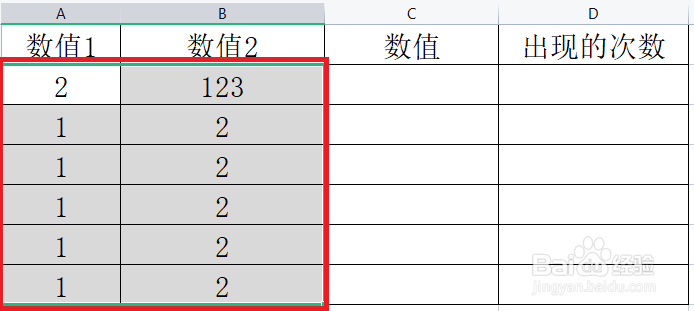
1、准备如下试验表,并选中“A2:B7”。
2、在软件顶部的导航栏中找到如下图的“DIY工具箱”按钮,点击打开。

3、然后点击如下图的“收纳箱”按钮,打开弹窗。

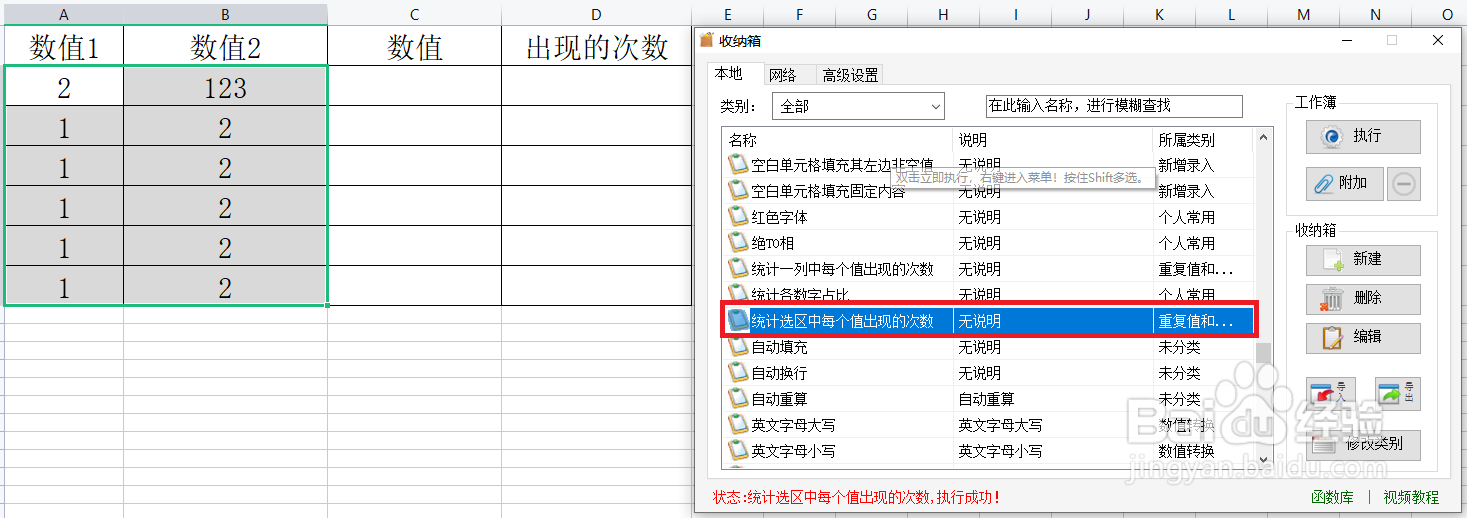
4、在打开的弹窗中用鼠标左键双击如下图的“统计选区中每个值出现的次数”选项。
5、接着在打开的"选择结果存放单元格"弹窗中选择“C2”单元格作为存放结果的单元格。

6、效果如下。

时间:2026-04-30 02:12:00
1、准备如下试验表,并选中“A2:B7”。
2、在软件顶部的导航栏中找到如下图的“DIY工具箱”按钮,点击打开。
3、然后点击如下图的“收纳箱”按钮,打开弹窗。
4、在打开的弹窗中用鼠标左键双击如下图的“统计选区中每个值出现的次数”选项。
5、接着在打开的"选择结果存放单元格"弹窗中选择“C2”单元格作为存放结果的单元格。
6、效果如下。
