1、双击打开桌面的一篇wps表格,来演示一下快速筛选数据的操作方法。

2、打开表格后,在表格内任意选定一个单元格。
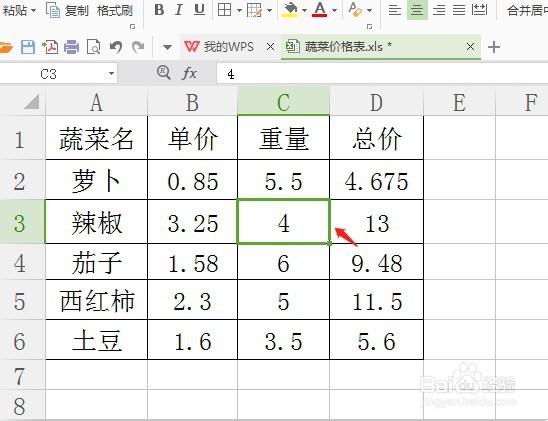
3、然后,同时按下键盘上的Ctrl键和T键。

4、接下来会弹出一个创建表对话框,单击确定。
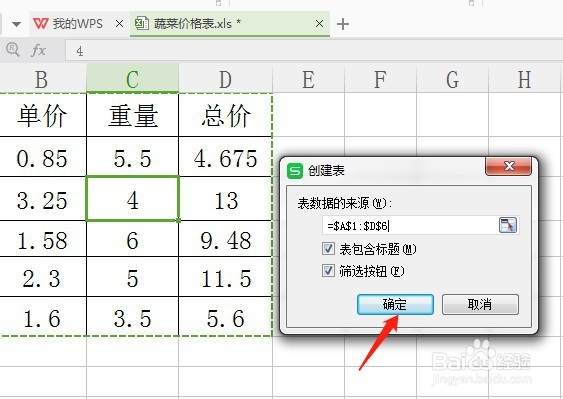
5、单击确定后,可以看到刚才选定的表格已经变成了筛选状态。

6、单击任一列表头右下角的三角符号,在弹出来的筛选框就可以筛选了。
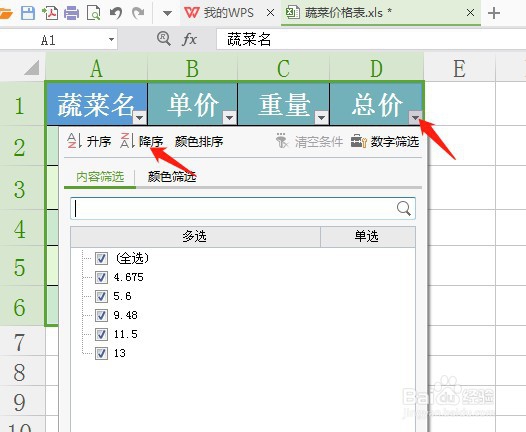
7、以降序为例,可以看到表格进行了完美的排序。至此wps表格快速筛选数据的操作方法已全部完成。

时间:2024-11-19 06:42:07
1、双击打开桌面的一篇wps表格,来演示一下快速筛选数据的操作方法。
2、打开表格后,在表格内任意选定一个单元格。
3、然后,同时按下键盘上的Ctrl键和T键。
4、接下来会弹出一个创建表对话框,单击确定。
5、单击确定后,可以看到刚才选定的表格已经变成了筛选状态。
6、单击任一列表头右下角的三角符号,在弹出来的筛选框就可以筛选了。
7、以降序为例,可以看到表格进行了完美的排序。至此wps表格快速筛选数据的操作方法已全部完成。
