WPS表格:如何快速将一列姓名对齐?

 时间:2026-04-22 10:16:50

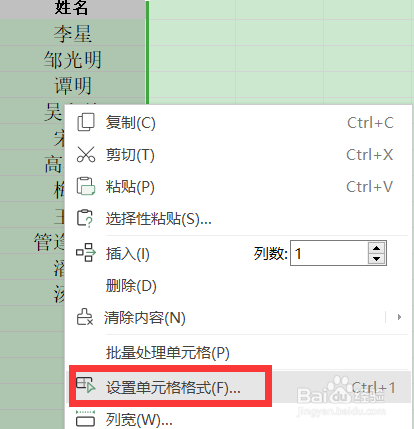
1、1.首先选中需要对齐的那一列,例子中是选中了A列。当然你也可以只选中需要对齐的单元格,这样标题(姓名)就不会跟着改变格式。

WPS表格:如何快速将一列姓名对齐?

2、2.鼠标右键,选择设置单元格格式。

WPS表格:如何快速将一列姓名对齐?

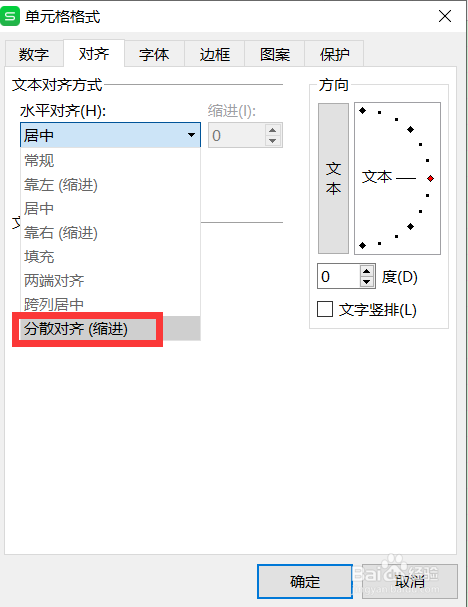
3、3.在弹出的单元格格式对话框中。点击水平对齐选项的下拉箭头,选中分散对齐(缩进)。
WPS表格:如何快速将一列姓名对齐?

4、4.选中分散对齐(缩进)后,将缩进的值改为1,然后点确定。

WPS表格:如何快速将一列姓名对齐?

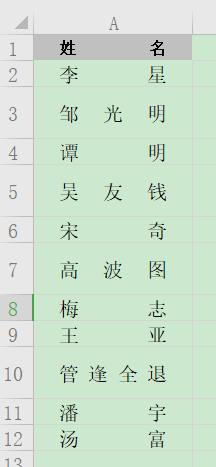
5、5.最后我们可以看到:A列的姓名全部对齐了。

WPS表格:如何快速将一列姓名对齐?

6、6.如果在弹出的单元格格式对话框,缩进保持为0,则姓名的前后都没有空格。这和上面的缩进改为1,前后有空格,虽然风格不同,但是都可以对齐。对齐之后,还可以调节A列的宽度。

WPS表格:如何快速将一列姓名对齐?

  • 怎样快速删除重复值
  • EXCEL或WPS表格如何固定表格行高
  • 页眉怎么删除
  • Word如何快速删除编号?
  • 使用WPS表格如何复制公式计算的数据的数值
  • 热门搜索
    三星手机怎么截屏 怎么打开任务管理器 风筝怎么画 消逝的光芒怎么联机 阴道炎怎么治疗 打价机怎么装纸 美的中央空调怎么样 异地情人节怎么过 文件格式怎么转换 分节符怎么删除