1、在Photoshop Cs6中点击“文件”——“打开”,导入一张图片。

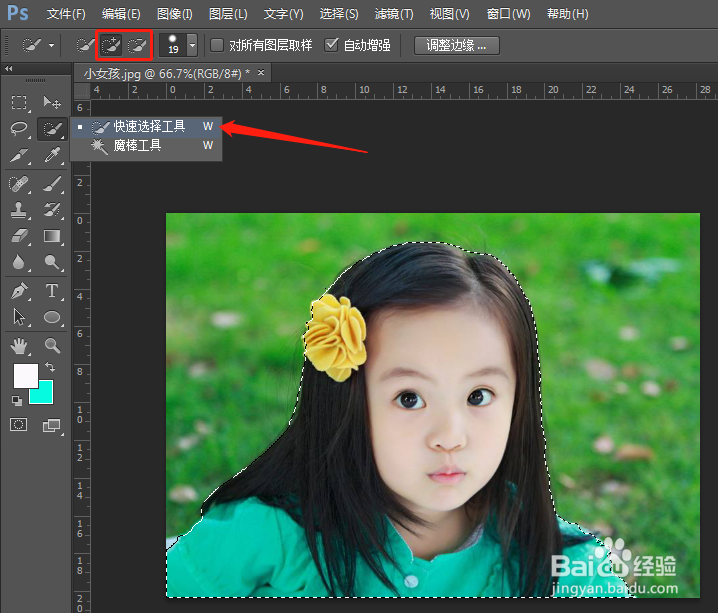
2、因为图片构成比较简单,所以我们可以利用“快速选择工具”进行抠图,点击上方带“+”的画笔可以增加选区,带“-”的画笔可以删除多出的选区。
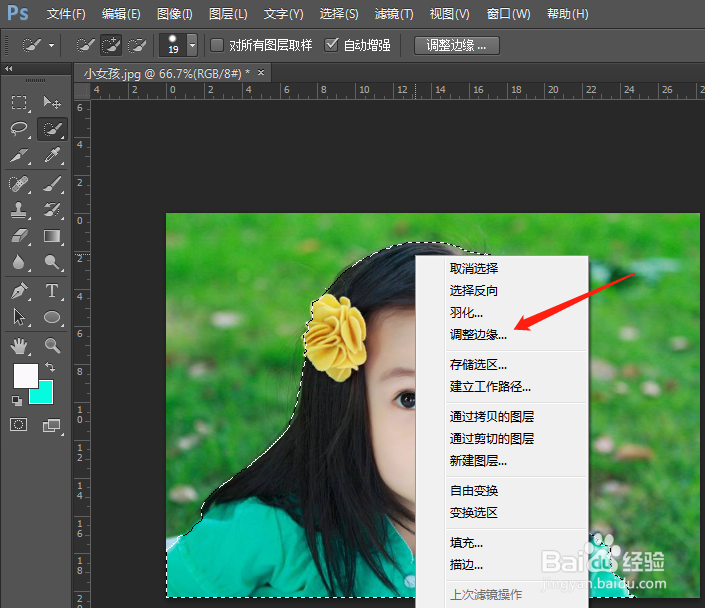
3、右击鼠标,点击“调整边缘”。
4、对相关参数进行细微调整,点击“确定”,使得抠出的图片边缘看起来更加自然。


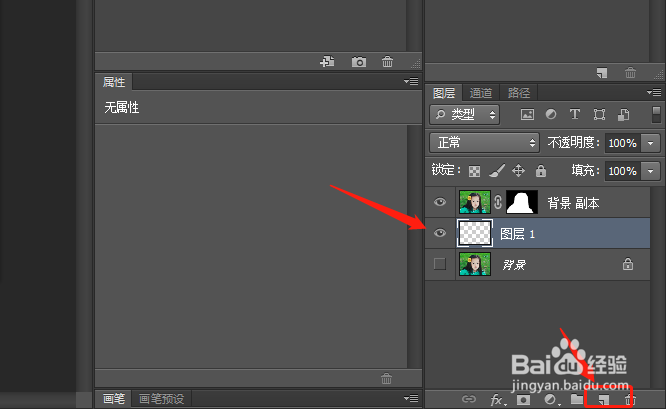
5、点击右下角的“创建新图层”按钮,得到“图层1”,并将“图层1”拖动到抠出的图层下方。
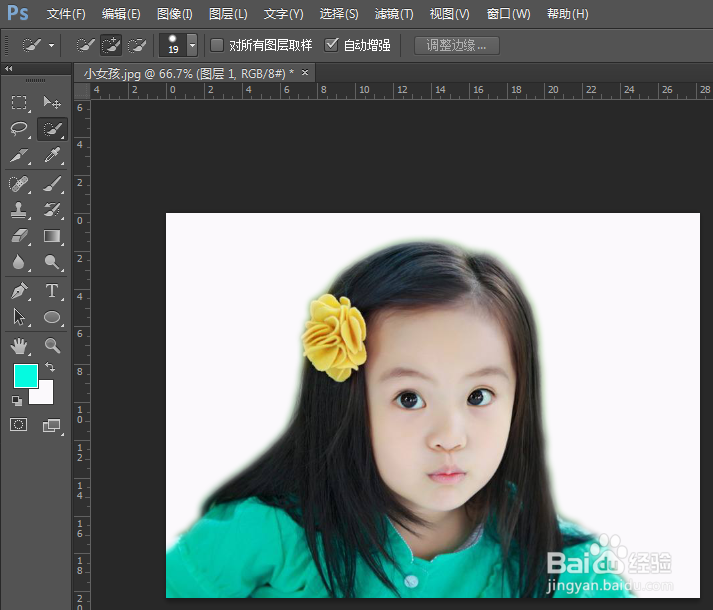
6、最后点击快捷键“Ctrl+Delete”,即可填充白色背景色,这样白底图就抠好了。
7、方法总结:
1、在Photoshop Cs6中点击“文件”——“打开”,导入一张图片;
2、因为图片构成比较简单,所以我们可以利用“快速选择工具”进行抠图,点击上方带“+”的画笔可以增加选区,带“-”的画笔可以删除多出的选区;
3、右击鼠标,点击“调整边缘”;
4、对相关参数进行细微调整,点击“确定”,使得抠出的图片边缘看起来更加自然;
5、点击右下角的“创建新图层”按钮,得到“图层1”,并将“图层1”拖动到抠出的图层下方;
6、最后点击快捷键“Ctrl+Delete”,即可填充白色背景色,这样白底图就抠好了。
