1、首先输入一些文字,比如2010年到2015年中国高校毕业生人数(单位为万),要注意,应该分列的位置要用特别符号区分,比如空格、逗号、句号等,这里我用的空格,比如“年份”和“毕业生”之间有空格,下面的几列也一样。选中文字后,点击插入—表格—将文本转换成表格命令。

2、确定后可以得到一个两列七行的表格,这里的表格我使用word界面上面的表格样式命令,适当了将其美化。

3、接下来,我们将其转换成图表,鼠标无需选择任何数据,定位空白位置,按照图片,找到要转换成的图表类型,这里,我们选择柱形图的簇状圆柱。
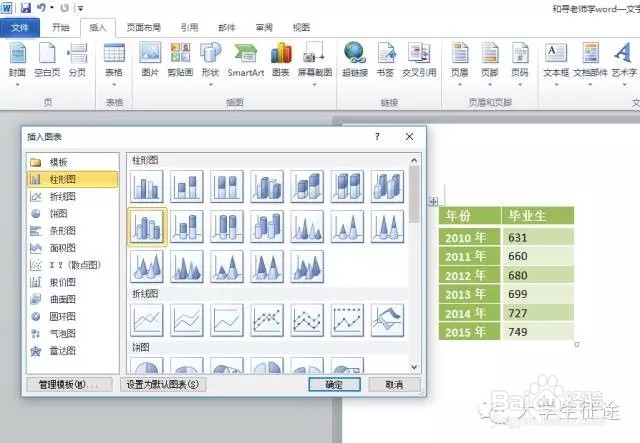
4、确定后,电脑会打开Excel2010,并在Excel里面显示四列五行的数据。

5、此时,我们复制word里面表格里的数据,鼠标定位在Excel中A1单元格,选择粘贴,然后删除C、D列中的数据。此时,得到下图。

6、然后可以关闭Excel了,然后可以适当的对word里面的图表进行修饰,比如增加数据标签,改变柱形填充颜色。

