PPT插入smartart进阶使用方法是什么

 时间:2026-02-13 16:18:02

1、首先我们点击插入找到smart art 按钮。

PPT插入smartart进阶使用方法是什么

2、选择其中的一个列表中的图形,点击确定。

PPT插入smartart进阶使用方法是什么

3、这个时候就可以将需要的流程图插入幻灯片中。

PPT插入smartart进阶使用方法是什么

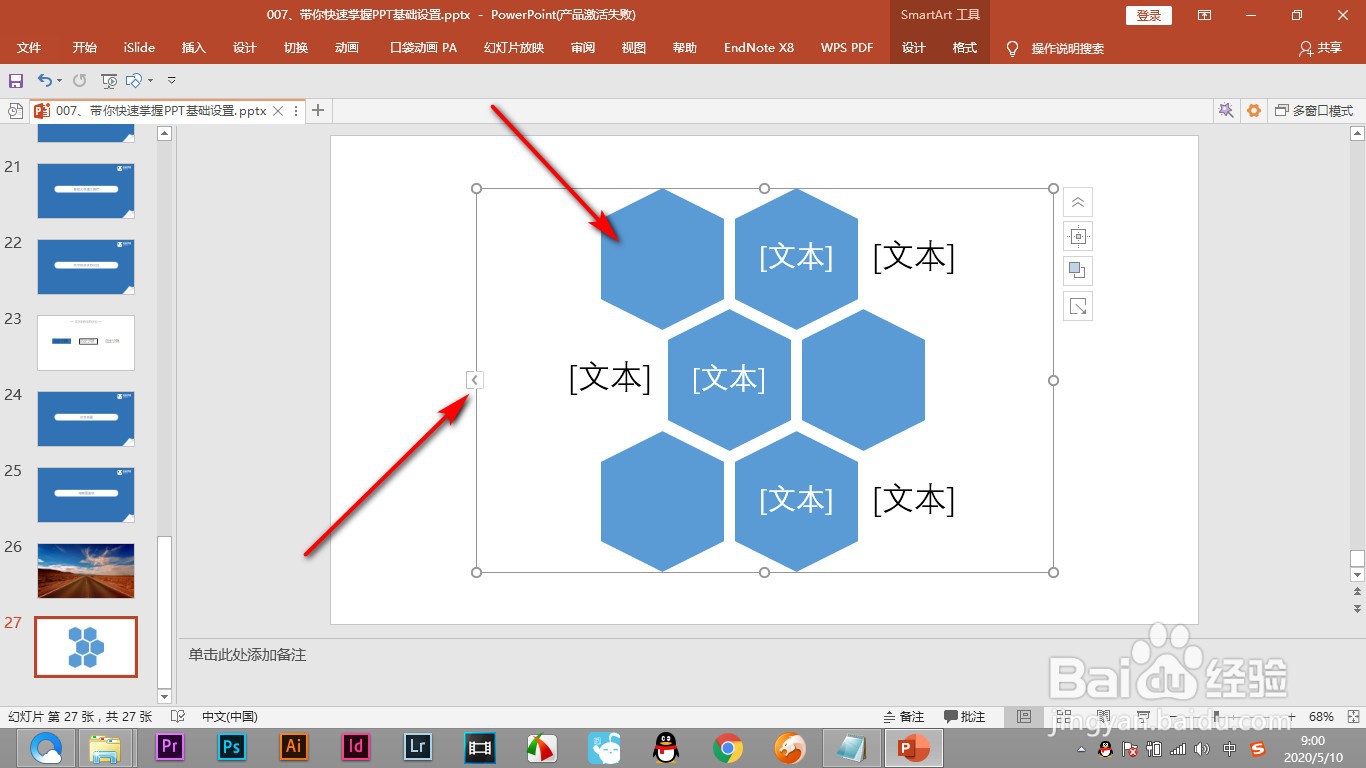
4、然后点击右侧的按钮,可以对文本进行更改。

PPT插入smartart进阶使用方法是什么

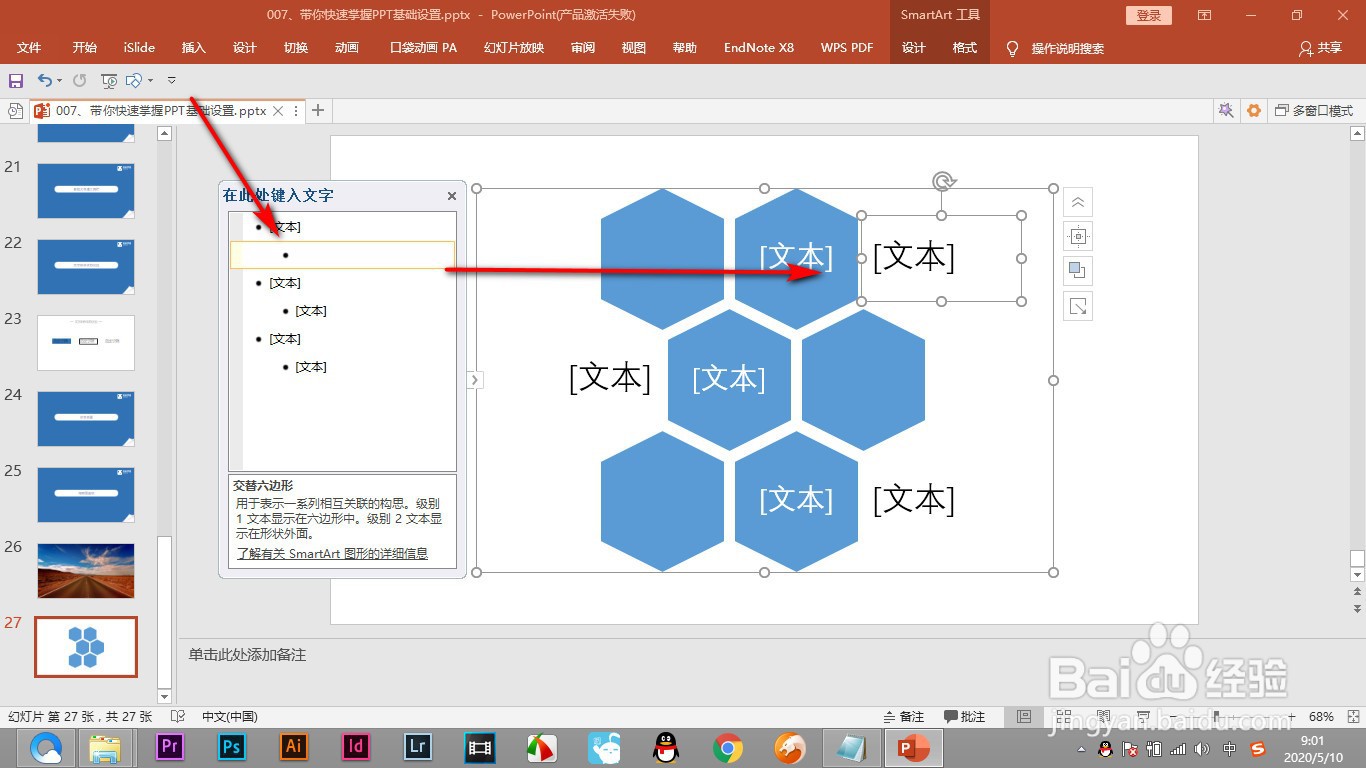
5、按回车键的话就可以增加形状的数量。

PPT插入smartart进阶使用方法是什么

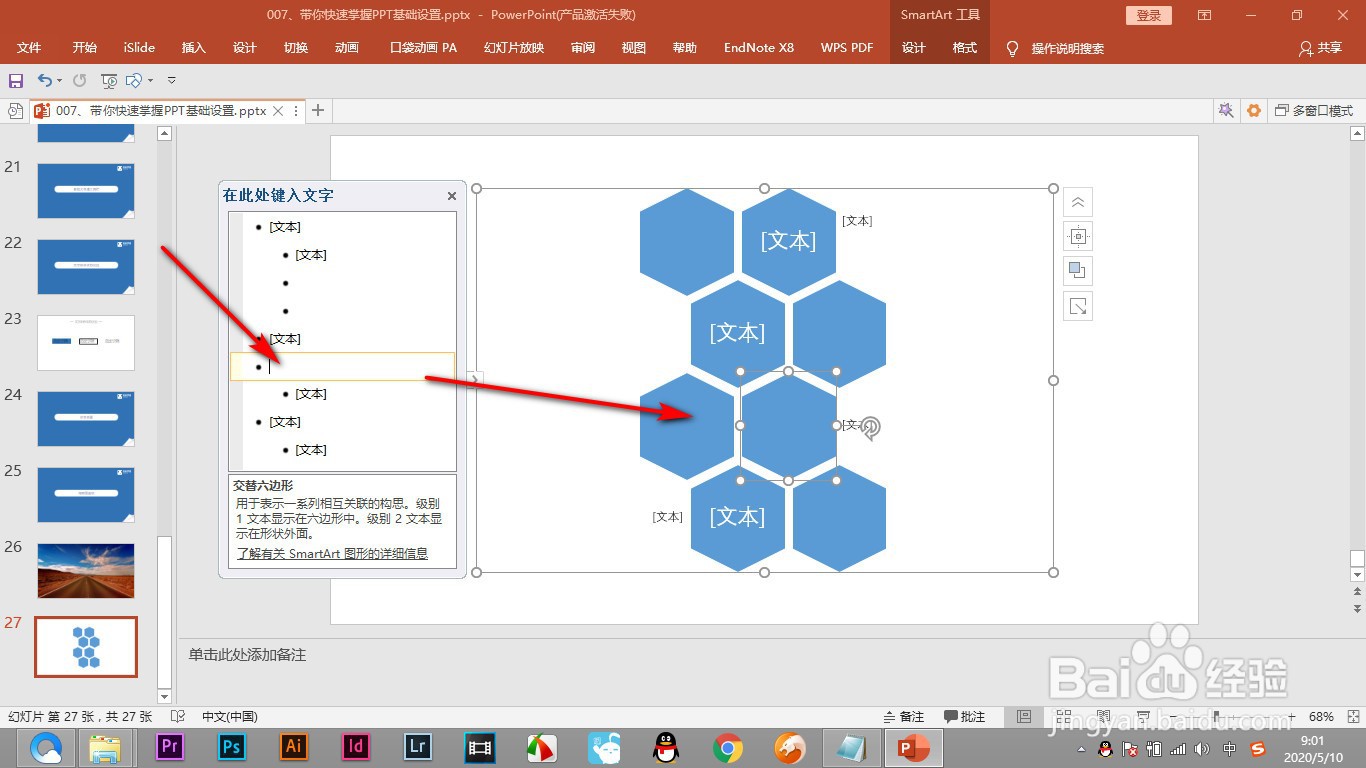
6、一般来说这样的图表是组合在一起的,可以取消组合将其拆分开来仔细的编辑。

PPT插入smartart进阶使用方法是什么

1、1.首先我们点击插入找到smart art 按钮。

2.选择其中的一个列表中的图形,点击确定。

3.这个时候就可以将需要的流程图插入幻灯片中。

4.然后点击右侧的按钮,可以对文本进行更改。

5.按回车键的话就可以增加形状的数量。

6.一般来说这样的图表是组合在一起的,可以取消组合将其拆分开来仔细的编辑。

  • Word2007基础教程:编号/项目符号
  • word文档中怎么把表格平均分布表格行高、列宽?
  • word2016怎么插入数学公式
  • 怎样设置word文本框文字的位置
  • wps表格中怎样制作倾斜的数据表标题
  • 热门搜索
    谨慎的近义词 奇瑞艾瑞泽7怎么样 耐心的近义词 蓝色精粹怎么获得 惊恐的近义词 怎么旋转视频 怎么快速感冒 司空见惯的近义词 非法同居怎么处罚 手机丢了怎么挂失