1、第一步:在工具栏中,选择“椭圆选框工具”。

2、第二步:在上方“样式”下拉菜单中,选择“固定大小”,并设置好宽度和高度。

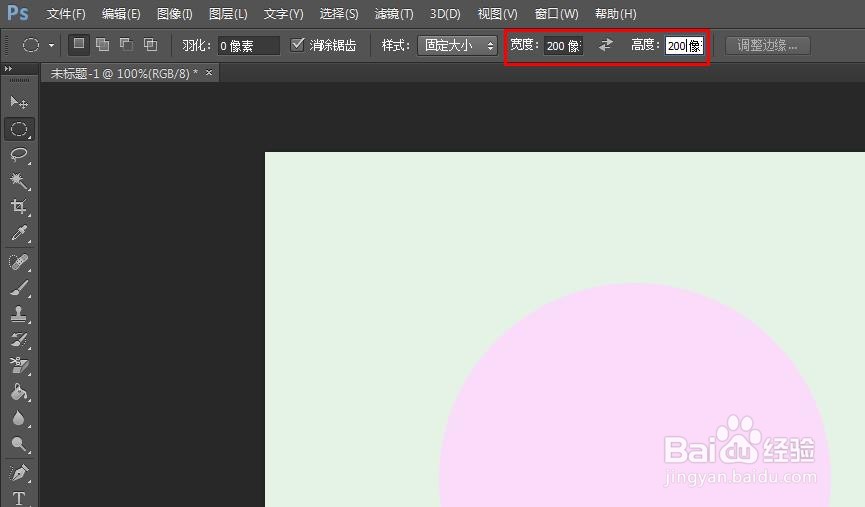
3、第三步:在圆形中,单击鼠标左键出现一个圆形选区。

4、第四步:用左侧工具栏中的“吸管工具”,单击鼠标左键,选取图片中的背景颜色。

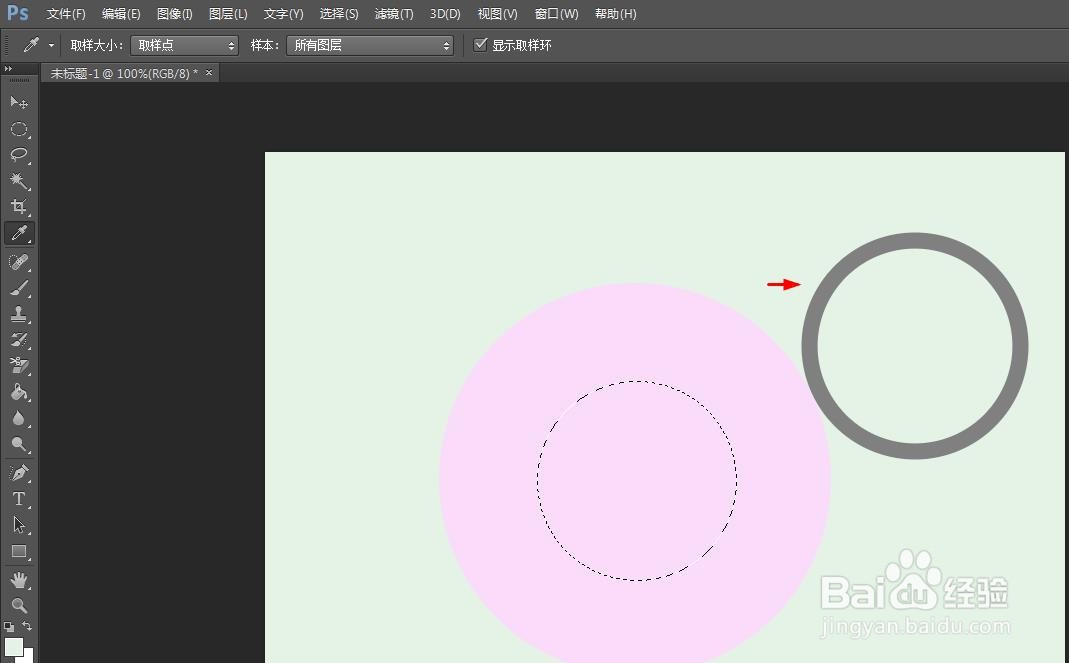
5、第五步:将吸取的颜色切换成背景色,使用快捷键Ctrl+delete键填充颜色。

6、第六步:按下Ctrl+D键,取消选区,把一个圆形掏空就操作完成了。

时间:2026-04-27 00:57:13
1、第一步:在工具栏中,选择“椭圆选框工具”。
2、第二步:在上方“样式”下拉菜单中,选择“固定大小”,并设置好宽度和高度。
3、第三步:在圆形中,单击鼠标左键出现一个圆形选区。
4、第四步:用左侧工具栏中的“吸管工具”,单击鼠标左键,选取图片中的背景颜色。
5、第五步:将吸取的颜色切换成背景色,使用快捷键Ctrl+delete键填充颜色。
6、第六步:按下Ctrl+D键,取消选区,把一个圆形掏空就操作完成了。
