1、打开【计算机】。

2、系统弹出选项,点击【高级系统设置】。

3、点击【设置】。

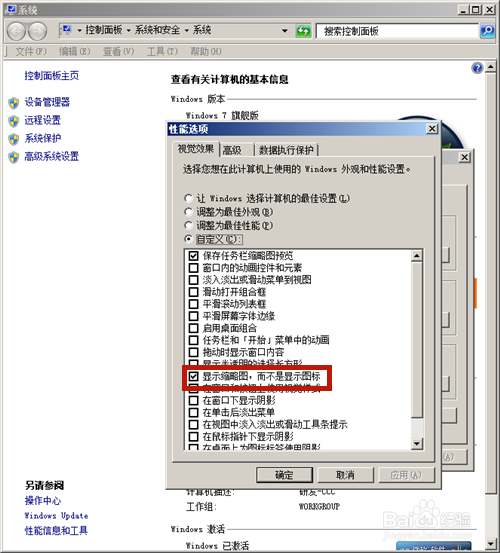
4、在【性能选项】,勾选【显示缩略图,而不是显示图标】,点击【确定】。
5、重新打开文件夹,图片进入预览状态。

6、方法和总结:
1. 打开【计算机】。
2. 系统弹出选项,点击【高级系统设置】。
3. 点击【设置】。
4. 在【性能选项】,勾选【显示缩略图,而不是显示图标】,点击【确定】。
5. 重新打开文件夹,图片进入预览状态。

时间:2026-04-22 02:15:15
1、打开【计算机】。
2、系统弹出选项,点击【高级系统设置】。
3、点击【设置】。
4、在【性能选项】,勾选【显示缩略图,而不是显示图标】,点击【确定】。
5、重新打开文件夹,图片进入预览状态。
6、方法和总结:
1. 打开【计算机】。
2. 系统弹出选项,点击【高级系统设置】。
3. 点击【设置】。
4. 在【性能选项】,勾选【显示缩略图,而不是显示图标】,点击【确定】。
5. 重新打开文件夹,图片进入预览状态。
