电脑图片不显示预览图怎么办

 时间:2026-02-16 13:32:49

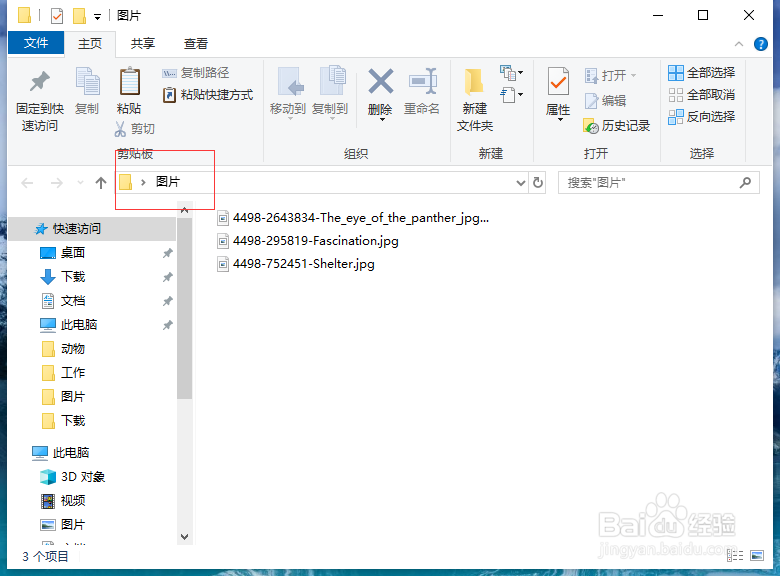
1、进入系统打开存放图片的文件夹。

电脑图片不显示预览图怎么办

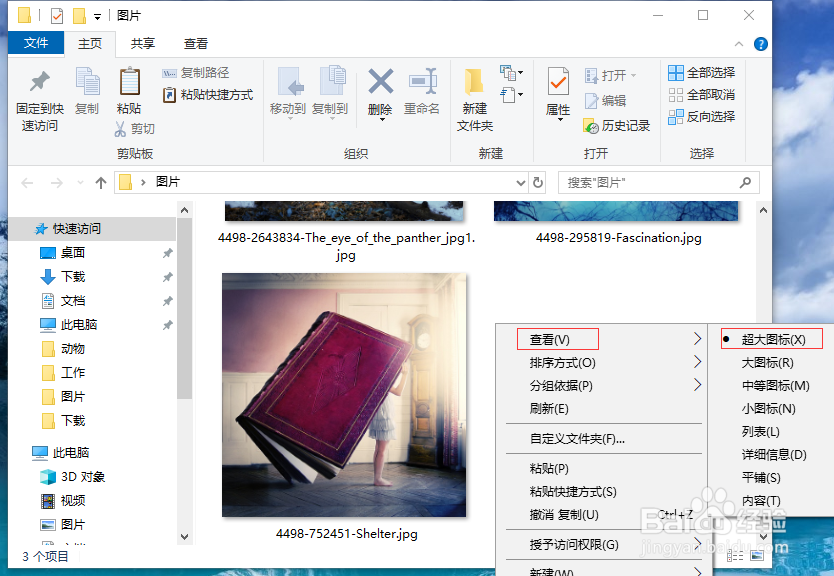
2、鼠标右键图片文件夹空白处,单击“查看”-“超大图标”,这样图片可以显示245×245超大预览图。
电脑图片不显示预览图怎么办

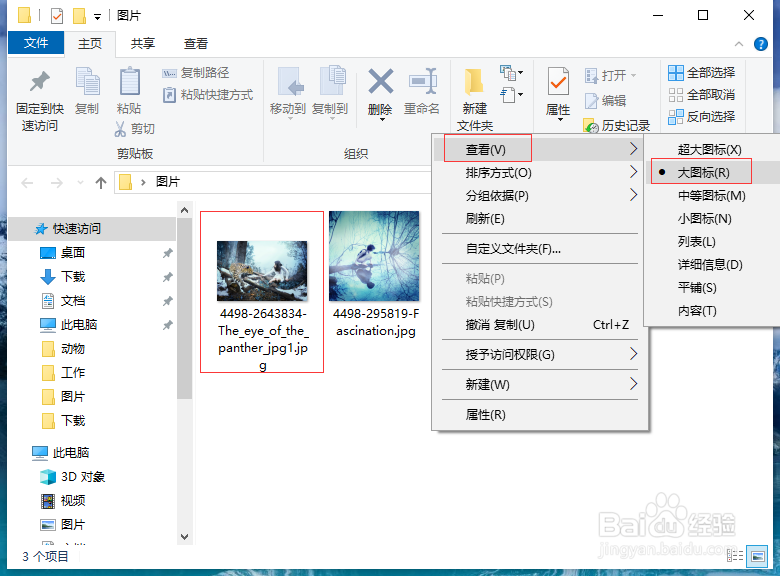
3、鼠标右键图片文件夹空白处,单击“查看”-“大图标”,这样图片可以90×90大小的预览图
电脑图片不显示预览图怎么办

4、鼠标右键图片文件夹空白处,单击“查看”-“中等图标”,这样图片可以48×48大小的预览图。

电脑图片不显示预览图怎么办

5、鼠标右键图片文件夹空白处,单击“查看”-“平铺”,这样图片可以48×48大小的预览图。

电脑图片不显示预览图怎么办

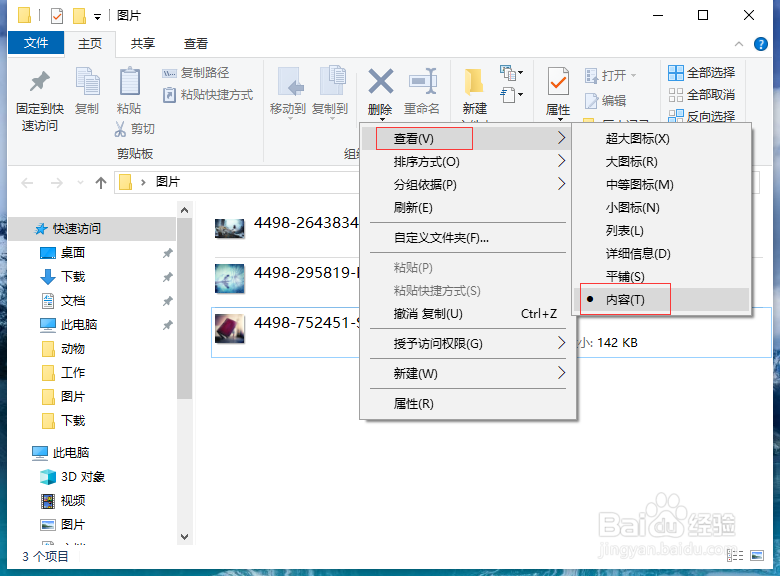
6、鼠标右键图片文件夹空白处,单击“查看”-“内容”,这样图片可以30×30大小的预览图。
电脑图片不显示预览图怎么办

  • 电脑文件夹里的图片不显示怎么办?
  • 如何在win10电脑上快速显示预览图片?
  • 电脑文件里的图片怎样显示预览
  • 怎样设置让图片显示缩略图
  • windows看不到图片,图片不显示怎么办?
  • 热门搜索
    营养减肥早餐 减肥励志故事 运动减肥方法 南京住宿攻略 四国军棋怎么玩 红酒怎么倒 28天懒人减肥计划 鼻音重怎么办 我的世界生存攻略 怎么样才能当老师