1、例子,点击视频以及泰季点E,按option向上或向下拖动视频,复制一个图层。


2、时间线移到开始局部放大的位置,点击效果器。


3、在效果器点击遮罩,把绘制遮罩拖最上图层。


4、然后在视频上,画一个圈,圈起来你要局部放大的画面。调整右边检查器缩放x轴,往右边拖陵篇动。
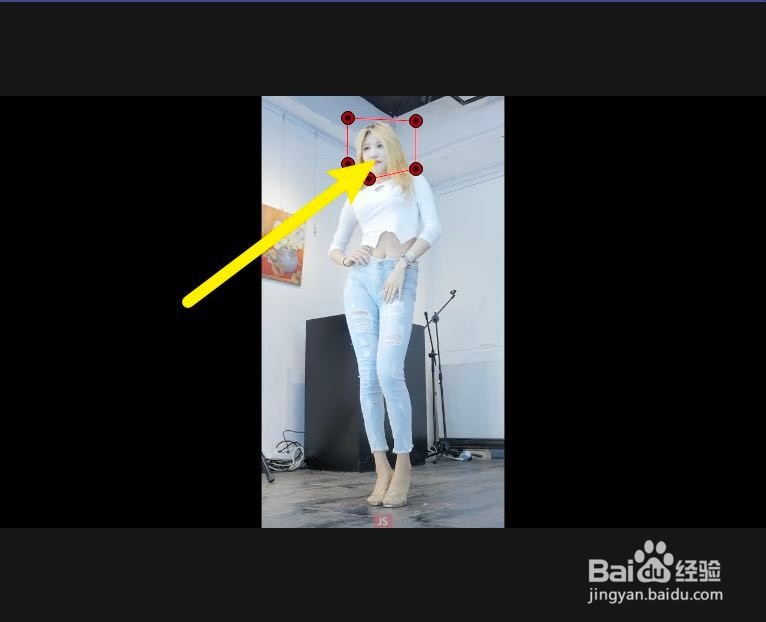

5、放大视频局部,然后再调整圆点,让陕扬言它变小一些。至此,那么局部视频放大效果就做好了。


1、对于视频上,人物在移动的,则还需要添加位置关键帧。
时间:2026-04-24 21:33:23
1、例子,点击视频以及泰季点E,按option向上或向下拖动视频,复制一个图层。
2、时间线移到开始局部放大的位置,点击效果器。
3、在效果器点击遮罩,把绘制遮罩拖最上图层。
4、然后在视频上,画一个圈,圈起来你要局部放大的画面。调整右边检查器缩放x轴,往右边拖陵篇动。
5、放大视频局部,然后再调整圆点,让陕扬言它变小一些。至此,那么局部视频放大效果就做好了。
1、对于视频上,人物在移动的,则还需要添加位置关键帧。
