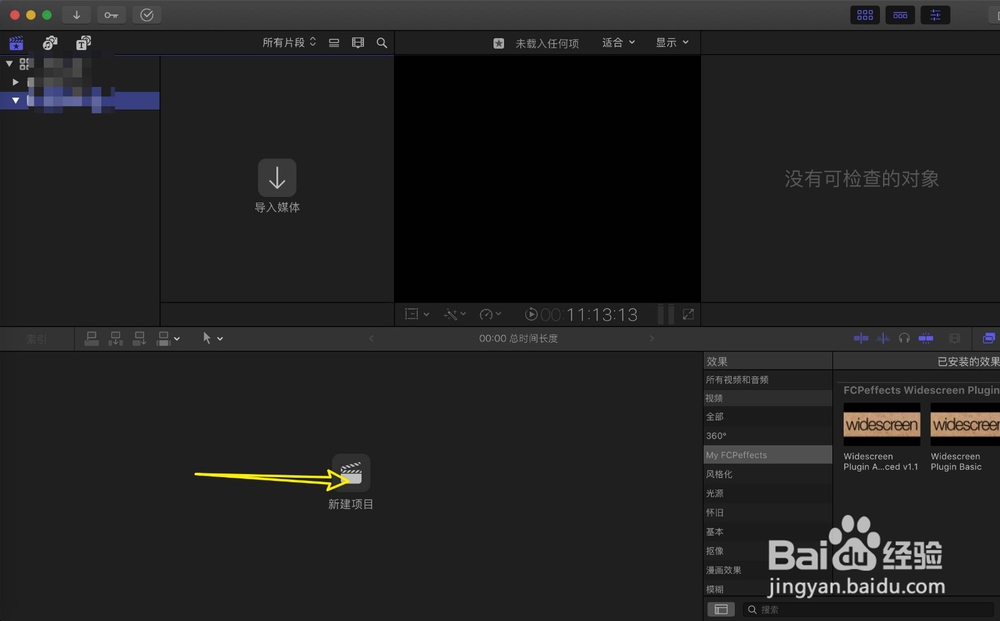
1、点击新建项目→视频,如下。

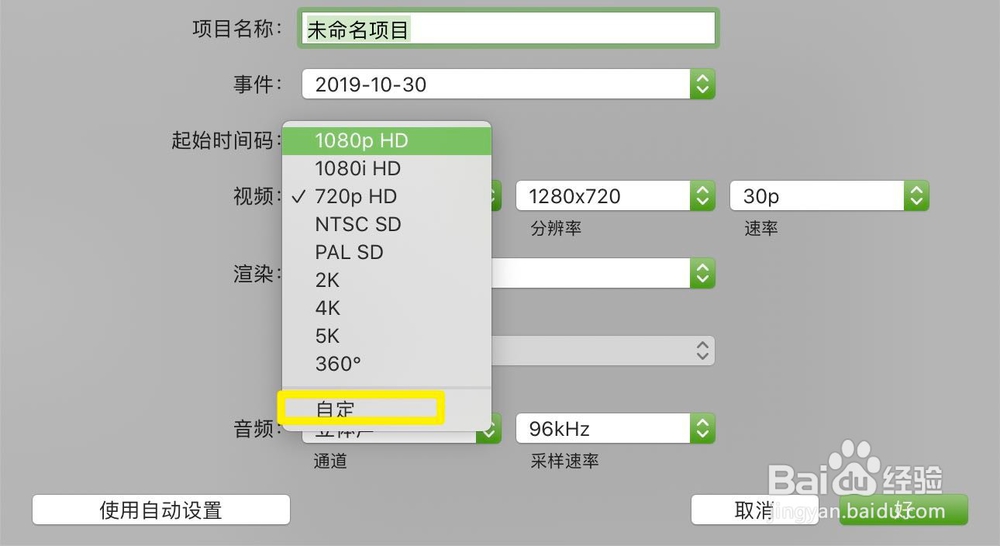
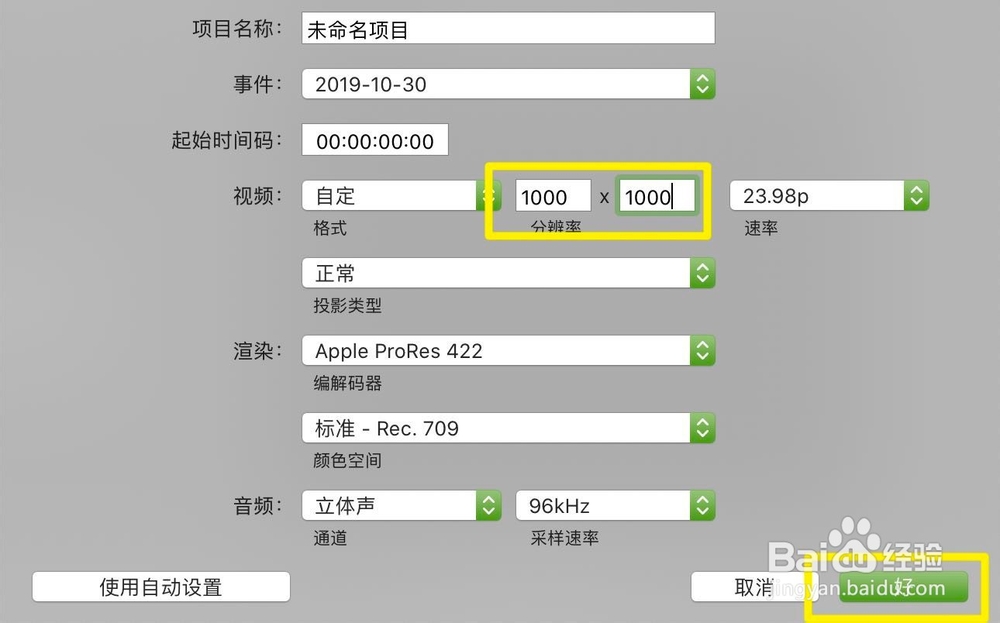
2、选自定义,分辨率改为1000x1000,因为正方形等边,所以分辨率设置为等边。之后点击好。
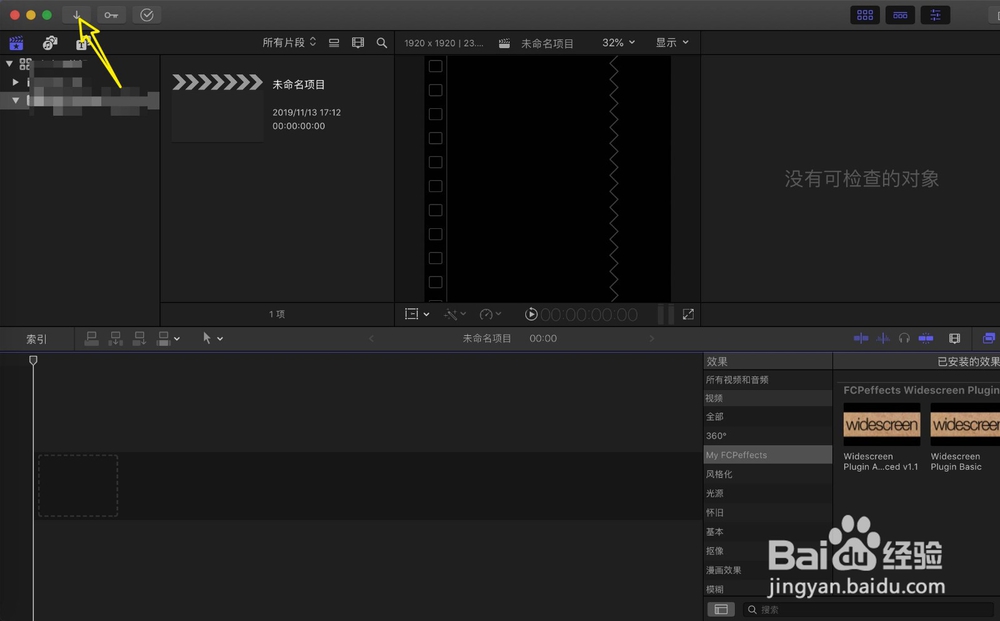
3、点击钥匙左边的下,选视频导入。
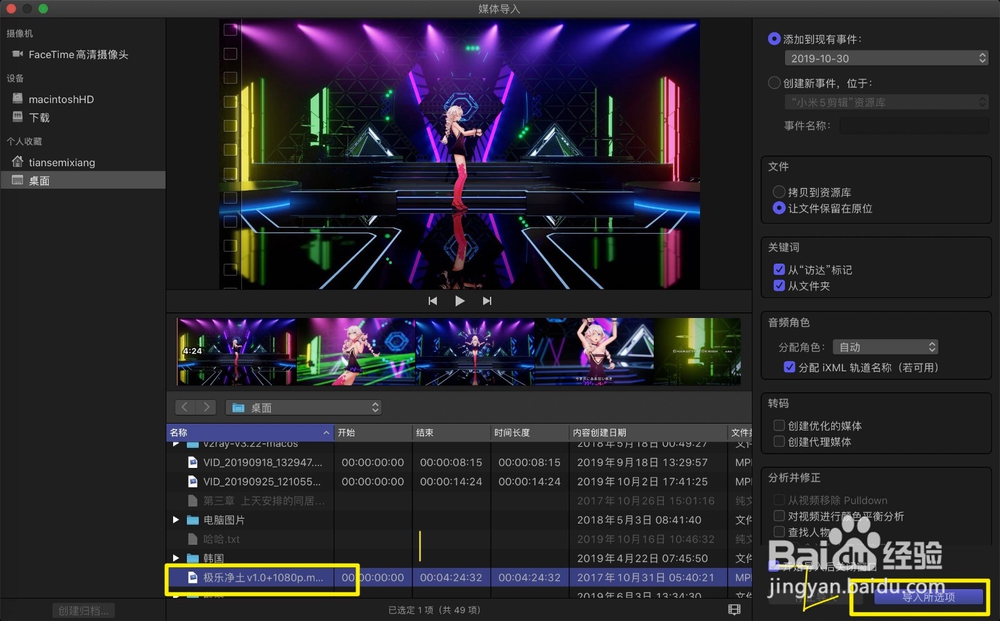
4、视频导入时间轴了,点击监视器方框。
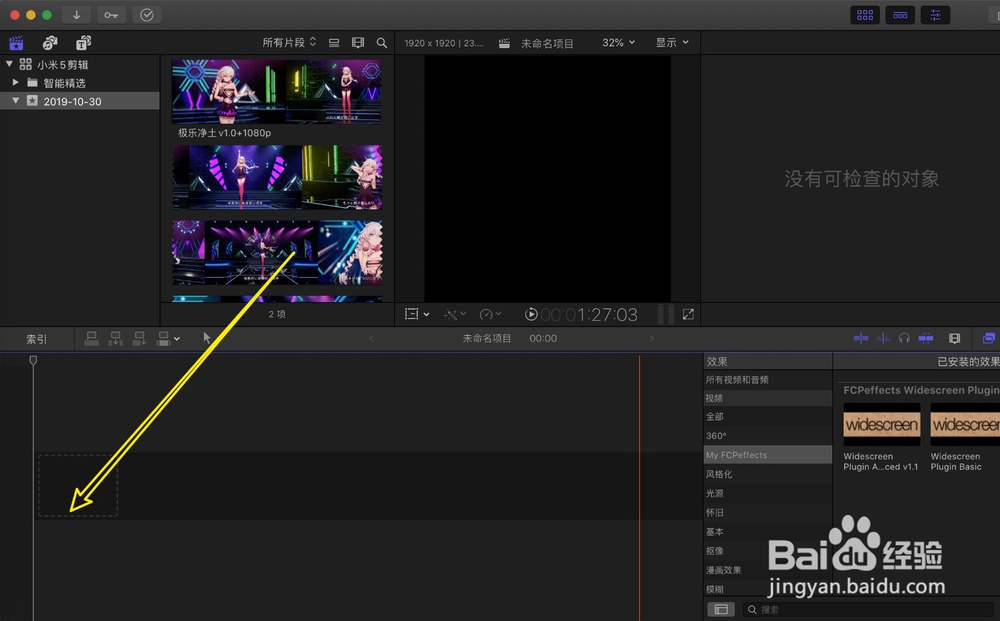

5、选变换,然后拖动视频蓝色锚点,把视频铺满黑色区域。

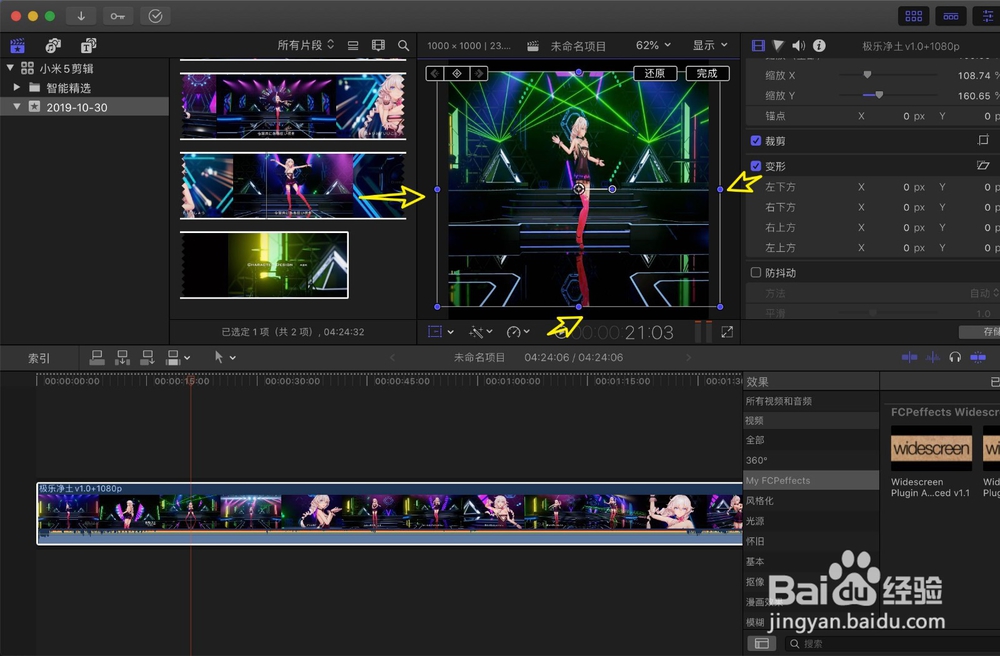
6、那么视频变为了正方形,按【⌘+E】,选下一步→存储,把正方形视频导出。
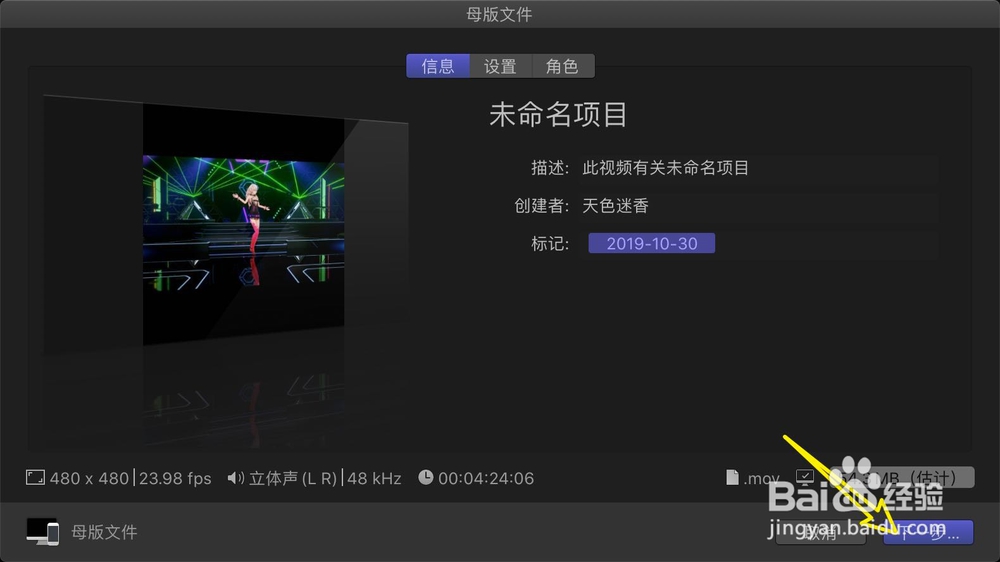

时间:2026-04-24 21:33:42
1、点击新建项目→视频,如下。
2、选自定义,分辨率改为1000x1000,因为正方形等边,所以分辨率设置为等边。之后点击好。
3、点击钥匙左边的下,选视频导入。
4、视频导入时间轴了,点击监视器方框。
5、选变换,然后拖动视频蓝色锚点,把视频铺满黑色区域。
6、那么视频变为了正方形,按【⌘+E】,选下一步→存储,把正方形视频导出。
