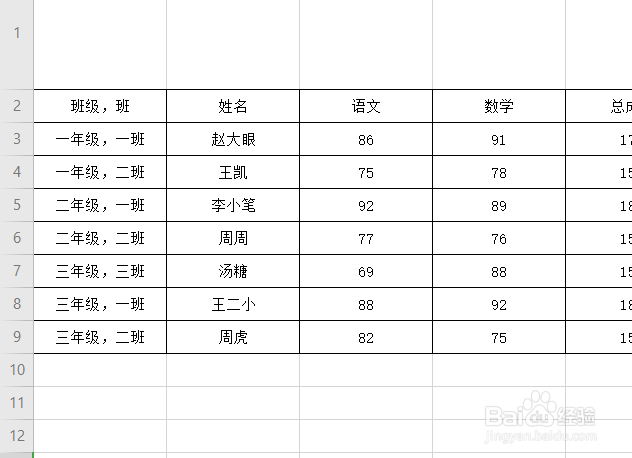
1、首先打开一个wps工作表,我们看到第一列和其他不同,如图。
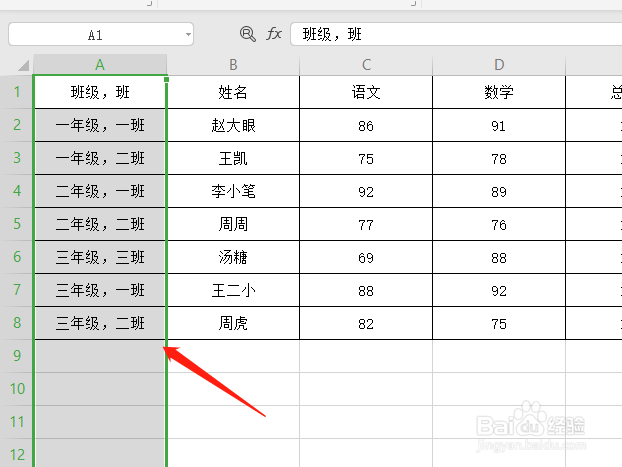
2、现在我们点击列A,如图。
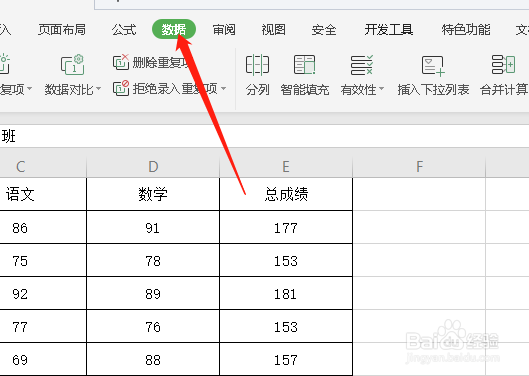
3、接着找到工具栏里的“数据”按钮,如图。
4、在“数据”按钮下有个分列按钮,如图。
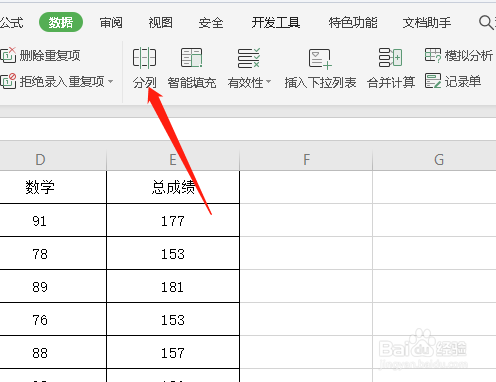
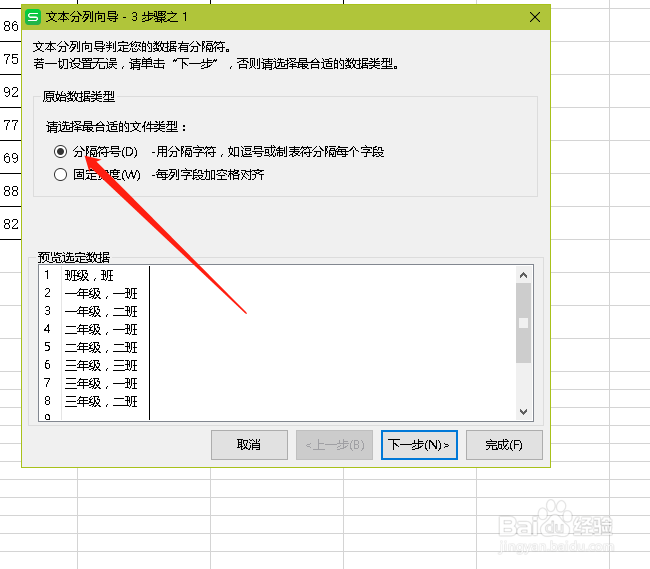
5、点击分列按钮,在弹出面板中选择分隔符号,然后点击下一步,如图。
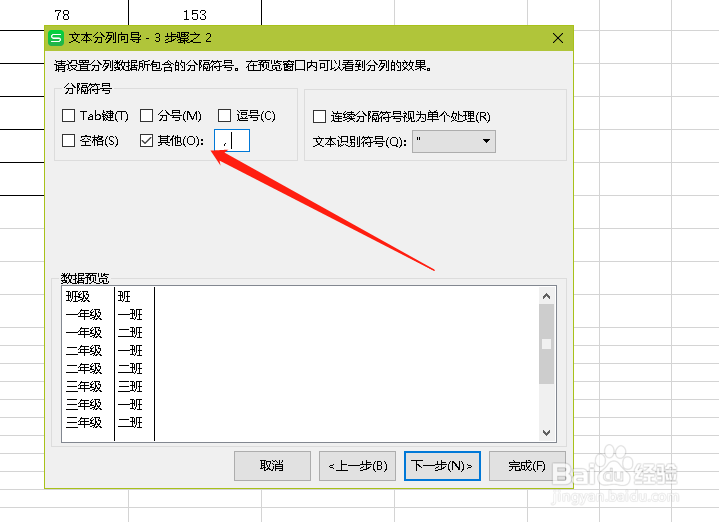
6、在弹出的面板中勾选“其他”输入逗号,点击下一步,如图。
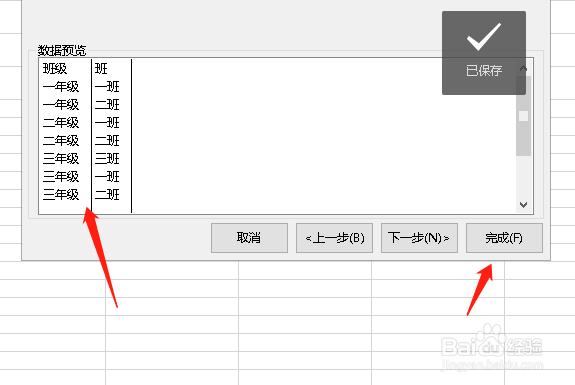
7、在数据预览中我们看到逗号已经变成了竖线,这时候我们点击“完成”如图。
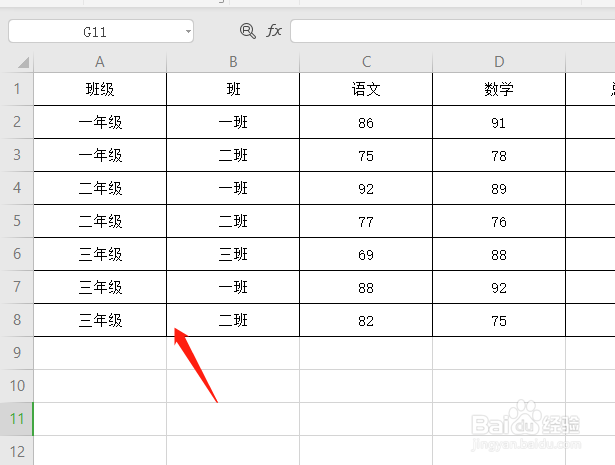
8、回到表格中来,就会发现已经分列好了,你学会了吗!
时间:2026-04-22 03:00:11
1、首先打开一个wps工作表,我们看到第一列和其他不同,如图。
2、现在我们点击列A,如图。
3、接着找到工具栏里的“数据”按钮,如图。
4、在“数据”按钮下有个分列按钮,如图。
5、点击分列按钮,在弹出面板中选择分隔符号,然后点击下一步,如图。
6、在弹出的面板中勾选“其他”输入逗号,点击下一步,如图。
7、在数据预览中我们看到逗号已经变成了竖线,这时候我们点击“完成”如图。
8、回到表格中来,就会发现已经分列好了,你学会了吗!
