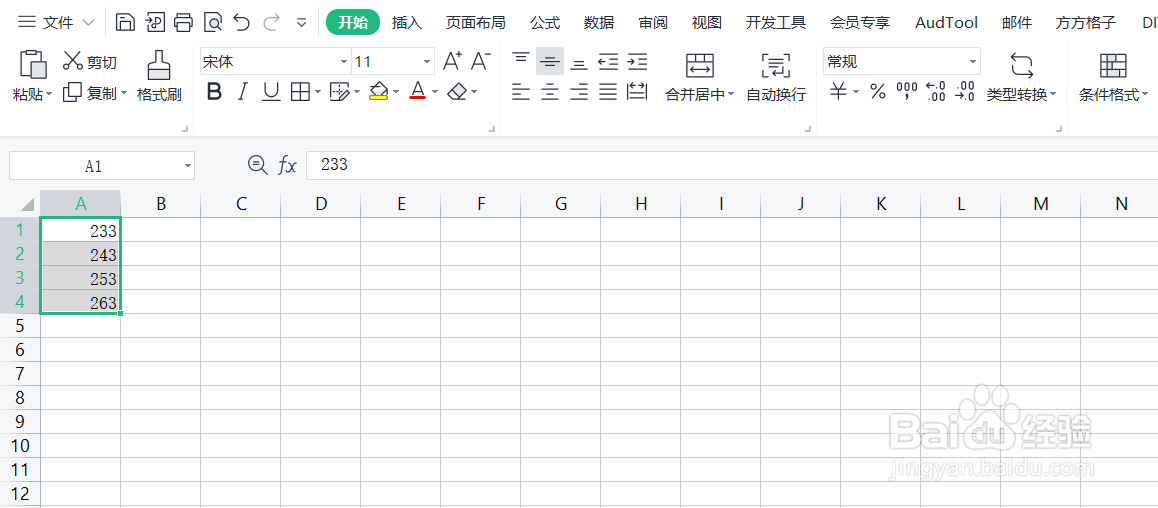
1、如本例想将最后一个数字成为上标,我们可以这么做。全选我们所要操作的内容。
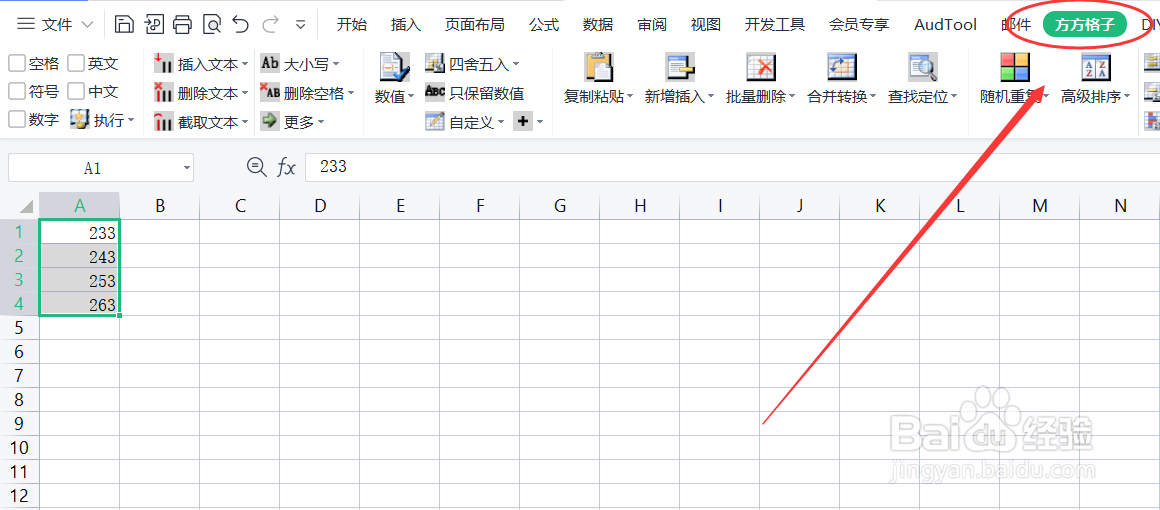
2、然后点击方方格子这个工具箱。
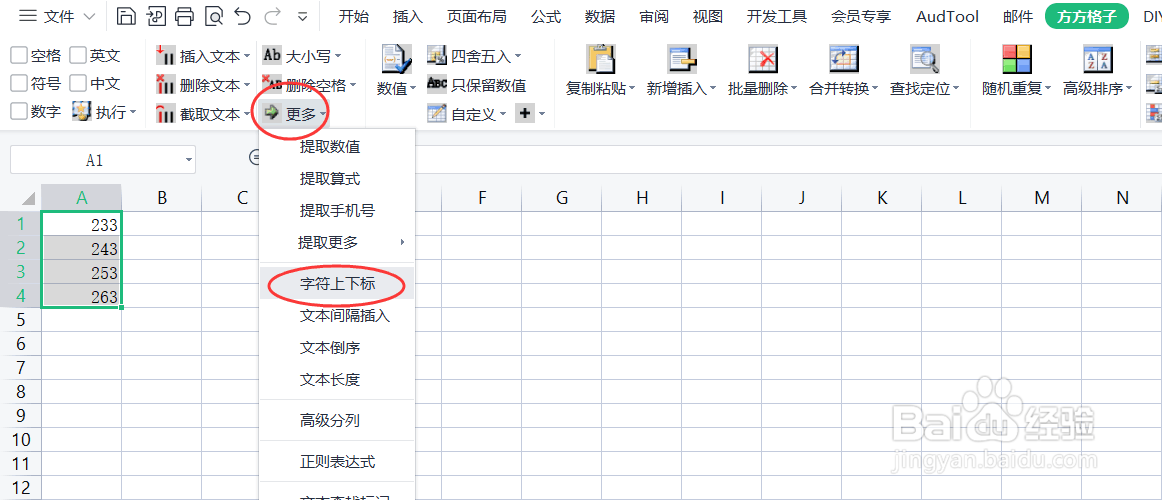
3、在工具栏中找到“更多”,点击“ 字符上下标”。
4、然后便会弹出“字符上下标”的窗口。
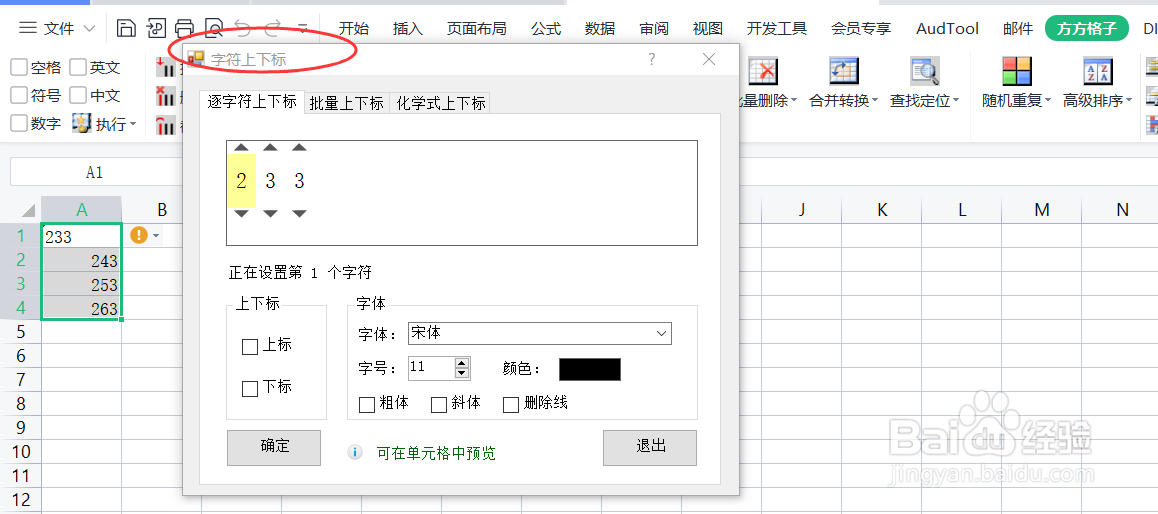
5、在“字符上下标”的窗口内选择“批量上下标”。可以调整字符的位置。
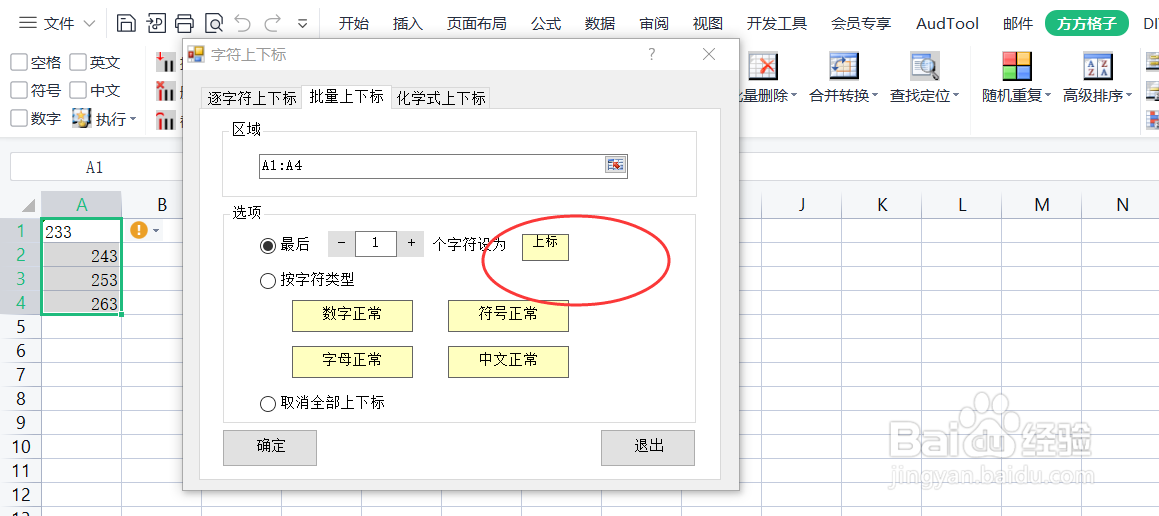
6、选择完成后,点击确认。点击确认完成后,字符上下标就调整完成。

时间:2026-04-25 12:38:43
1、如本例想将最后一个数字成为上标,我们可以这么做。全选我们所要操作的内容。
2、然后点击方方格子这个工具箱。
3、在工具栏中找到“更多”,点击“ 字符上下标”。
4、然后便会弹出“字符上下标”的窗口。
5、在“字符上下标”的窗口内选择“批量上下标”。可以调整字符的位置。
6、选择完成后,点击确认。点击确认完成后,字符上下标就调整完成。
