1、选中左上角菜单栏中的“邮件”,然后点击属性栏中的“开始邮件合并”。

2、点击最下面的“邮件合并分布向导”。

3、点击右下角的“编写信函”。(即第三步)
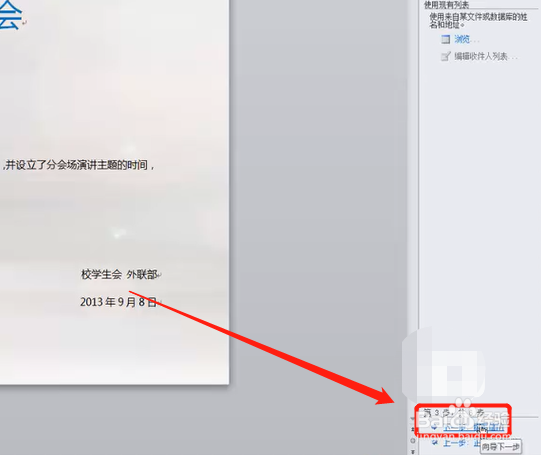
4、点击右边上方的“浏览”。

5、找到目标文件“通讯录.xlsx”,然后将其置入。

6、选中“通讯录”,点击“确定”。
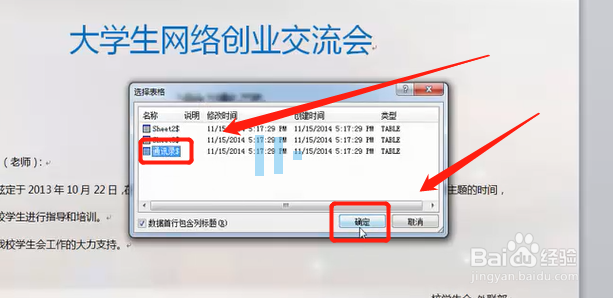
7、接着点击“确定”。

8、点击右上角的“其他项目”。
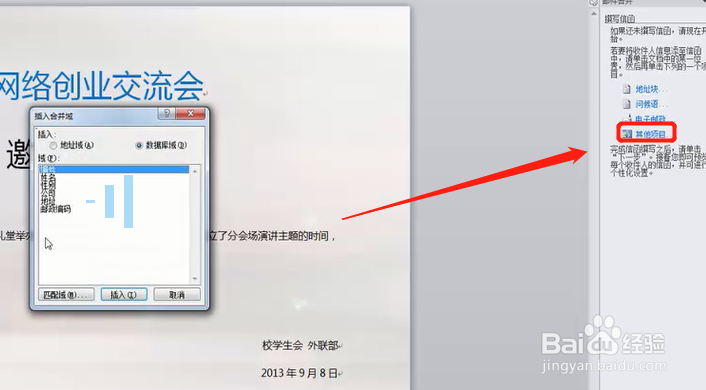
9、选中“姓名”项目,然后插入。

10、点击确定,然后保存,操作即完成。

时间:2026-05-03 23:30:23
1、选中左上角菜单栏中的“邮件”,然后点击属性栏中的“开始邮件合并”。
2、点击最下面的“邮件合并分布向导”。
3、点击右下角的“编写信函”。(即第三步)
4、点击右边上方的“浏览”。
5、找到目标文件“通讯录.xlsx”,然后将其置入。
6、选中“通讯录”,点击“确定”。
7、接着点击“确定”。
8、点击右上角的“其他项目”。
9、选中“姓名”项目,然后插入。
10、点击确定,然后保存,操作即完成。
