在“尊敬的”和“老师”文字之间,插入姓名

 时间:2026-04-29 03:20:31

1、第一步,将光标定位在中间。

在“尊敬的”和“老师”文字之间,插入姓名

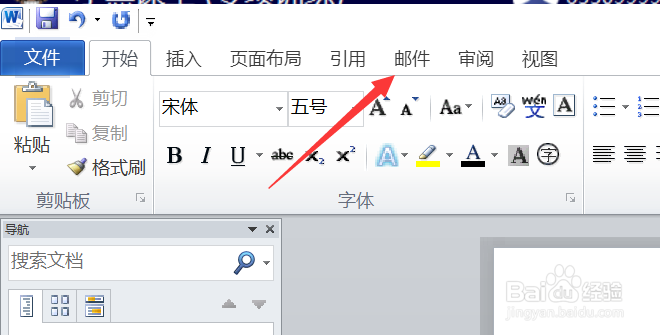
2、第二步,点击邮件。

在“尊敬的”和“老师”文字之间,插入姓名

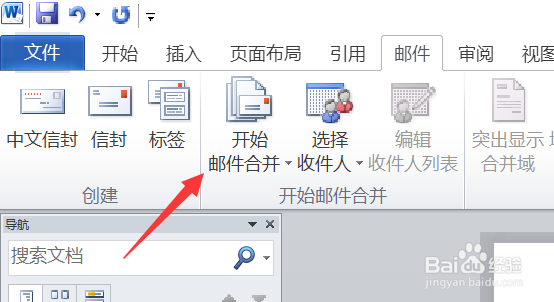
3、第三步,点击开始邮件合并。

在“尊敬的”和“老师”文字之间,插入姓名

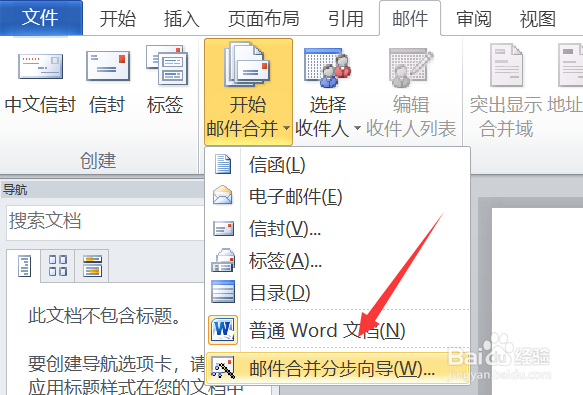
4、第四步,点击邮件合并分步向导。

在“尊敬的”和“老师”文字之间,插入姓名

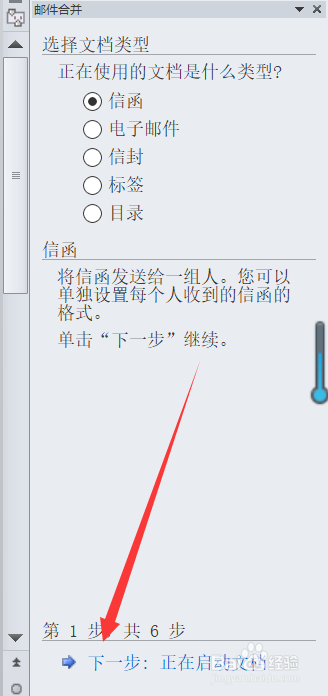
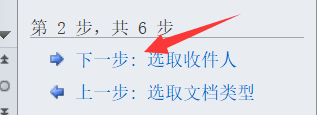
5、第五步,在右边框中点击下一步。

在“尊敬的”和“老师”文字之间,插入姓名

6、第六步,继续点击下一步。

在“尊敬的”和“老师”文字之间,插入姓名

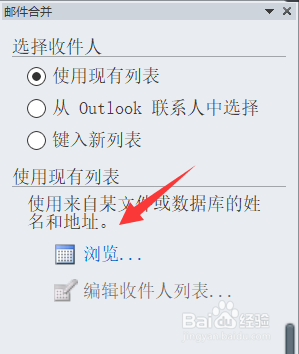
7、第七步,点击浏览。

在“尊敬的”和“老师”文字之间,插入姓名

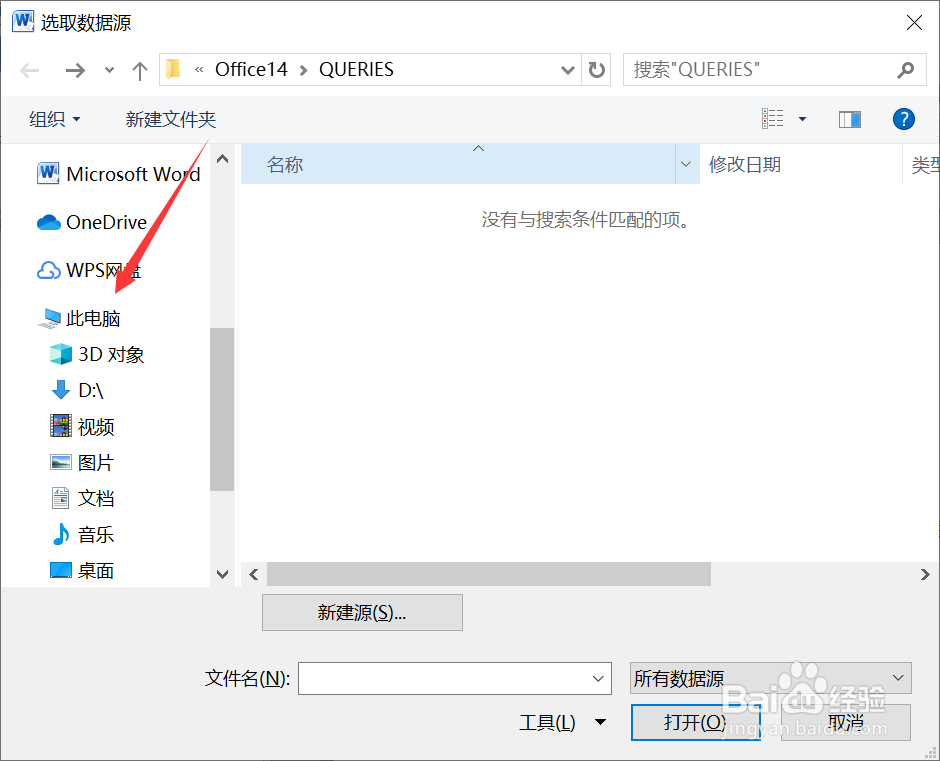
8、第八步,点击此电脑。

在“尊敬的”和“老师”文字之间,插入姓名

9、第九步,将之前复制好的考生文件夹的地址粘贴在框内,再按下回车,会出现如图,双击通讯录。

在“尊敬的”和“老师”文字之间,插入姓名

10、第十步,点击通讯录后再点击确定。

在“尊敬的”和“老师”文字之间,插入姓名

11、第十一步,点击确定。

在“尊敬的”和“老师”文字之间,插入姓名

12、第十二步,点击下一步。

在“尊敬的”和“老师”文字之间,插入姓名

13、第十三步,点击其他项目。

在“尊敬的”和“老师”文字之间,插入姓名

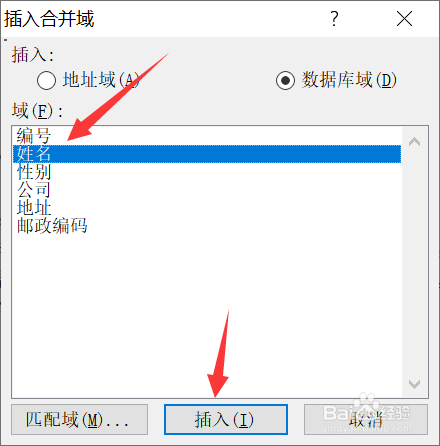
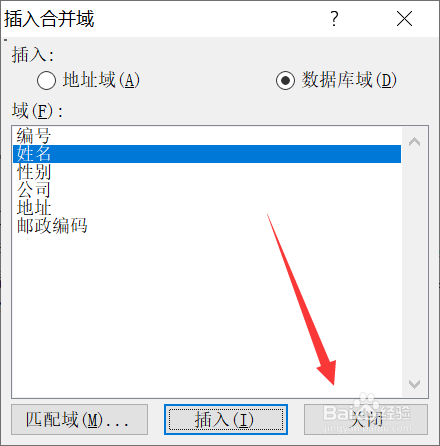
14、第十四步,点击姓名后再点击插入。

在“尊敬的”和“老师”文字之间,插入姓名

15、第十五步,点击关闭,注意不要误点两次插入。

在“尊敬的”和“老师”文字之间,插入姓名

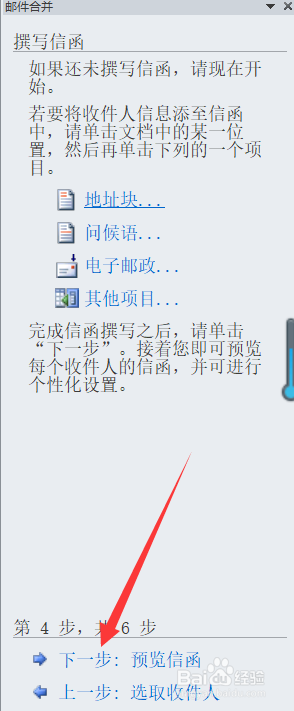
16、第十六步,点击下一步。

在“尊敬的”和“老师”文字之间,插入姓名

17、第十七步,继续点击下一步。

在“尊敬的”和“老师”文字之间,插入姓名

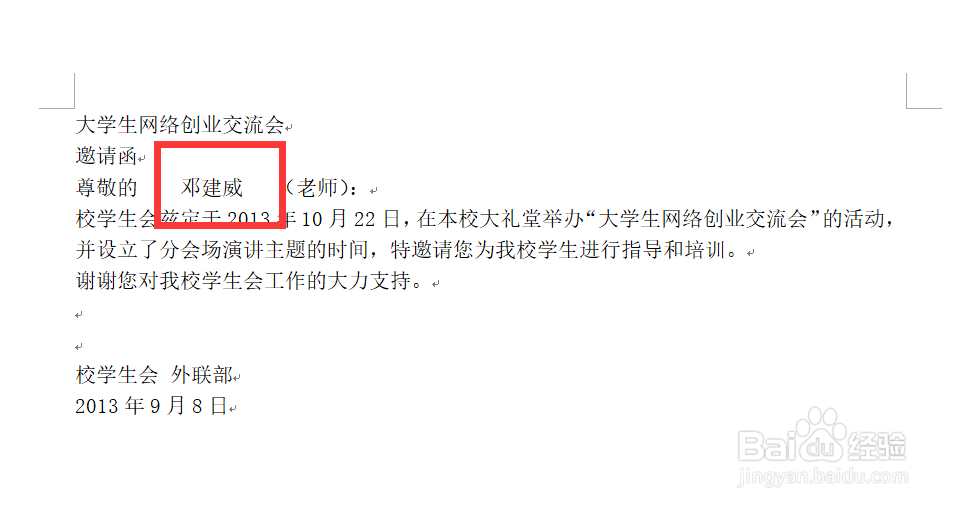
18、如图,插入成功!

在“尊敬的”和“老师”文字之间,插入姓名

  • 使用vlookup函数填充所对应图书名称
  • 将所有的邀请函页面另外保存
  • Word2010中如何在邀请函中插入姓名
  • 怎么设置第2页的页面纸张大小为A4篇幅
  • PPT如何创建演示方案?
  • 热门搜索
    黑豆怎么吃好 栗子怎么做好吃 jbl音响怎么样 corner怎么读 屏幕保护程序怎么设置 网页不显示图片怎么办 喝醉了怎么解酒 cad怎么画圆弧 cad图案填充怎么用 怎么美白皮肤