1、首先打开Word软件,进入到主编辑页面。

2、接着点击左上方的“文件”选项卡。

3、在左侧列表选择“更多...”项,并在弹出列表中点击“选项”。

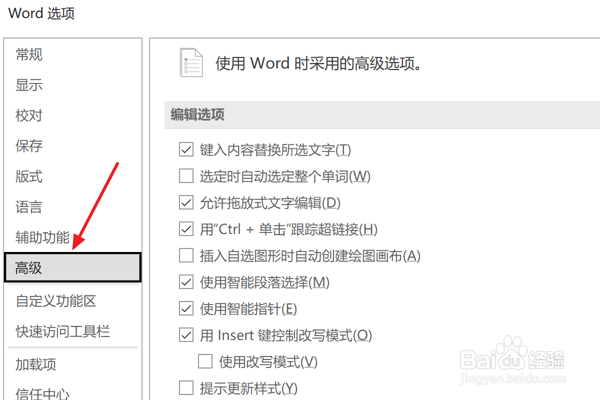
4、在“Word选项”窗口左侧,选择“高级”项。
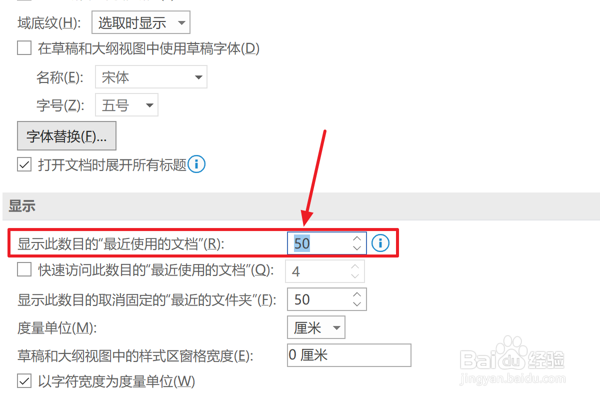
5、最后在右侧“显示”栏中,设置【显示此数目的“最近使用的文档”】右侧方框的值,比如:50。
时间:2026-05-09 20:30:53
1、首先打开Word软件,进入到主编辑页面。
2、接着点击左上方的“文件”选项卡。
3、在左侧列表选择“更多...”项,并在弹出列表中点击“选项”。
4、在“Word选项”窗口左侧,选择“高级”项。
5、最后在右侧“显示”栏中,设置【显示此数目的“最近使用的文档”】右侧方框的值,比如:50。
