Word文档如何加密?word文档设置密码

 时间:2026-04-23 05:55:13

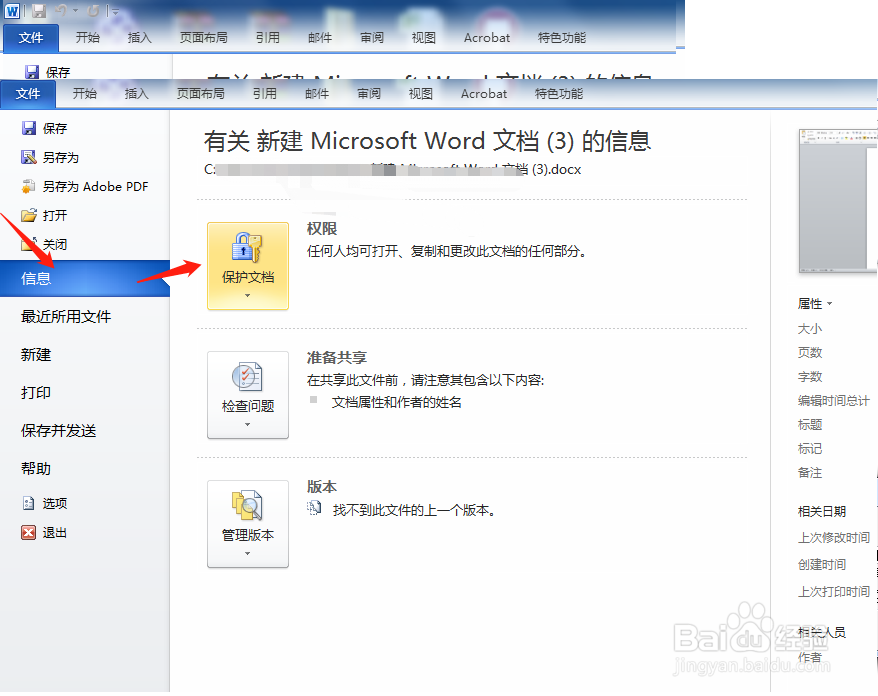
1、找到并打开需要加密的文档,在页面工具栏中,点击“文件”。

 

Word文档如何加密?word文档设置密码

2、选择信息中第一项“保护文档”,点击下方倒三角形状的图标。

Word文档如何加密?word文档设置密码

3、在下拉菜单中选择“用密码进行加密”的选项。


Word文档如何加密?word文档设置密码

4、在对话框中输入设置的密码。

Word文档如何加密?word文档设置密码

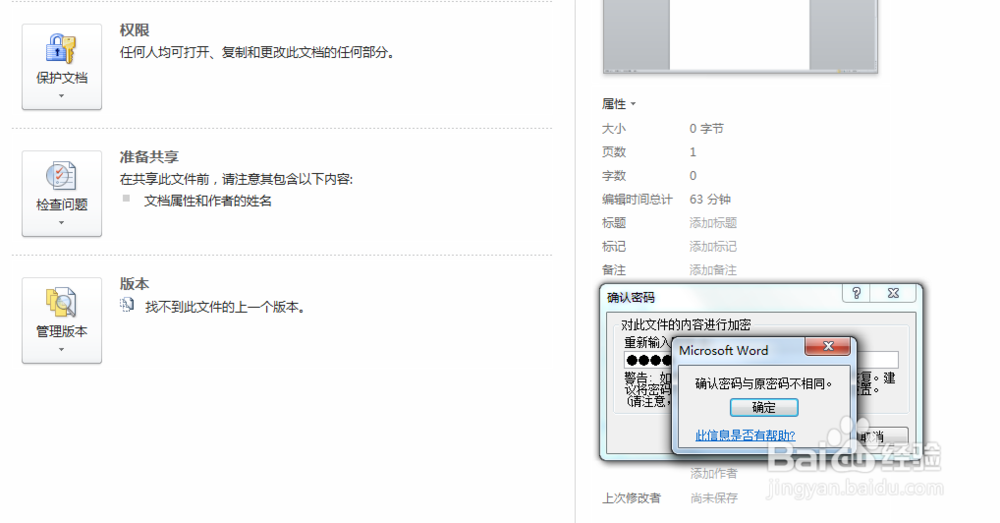
5、再次输入上一步中的密码,然后点击确定。

注意:两次密码不一致的话会提示错误
 

Word文档如何加密?word文档设置密码

6、点击确定后,保存此次配置,密码设置成功。

下次再次打开该文档系统会要求输入密码。

 

Word文档如何加密?word文档设置密码

1、1.找到并且打开word文档,上方工具栏中选择“文件”。

2.选择信息中第一项“保护文档”。

3.在下拉菜单中,选择用密码进行加密。

4.在对话框中输入设置的密码。

5.再次输入同样的密码。

6.点击确定后,完成文档加密配置。

  • Word文档如何文档加密
  • 如何给word文档设置密码(加密)?
  • 文档加密——Word如何加密
  • 如何使用密码加密Word文档
  • word如何加密文档
  • 热门搜索
    怎么注销qq号 金刚结怎么编 韧带拉伤怎么办 怎么解压 脚底板长水泡很痒是怎么回事 电脑怎么做系统 水星路由器怎么样 怎么写入党申请书 仙人掌怎么吃 斗鱼直播怎么赚钱