如何使用密码加密Word文档

 时间:2026-02-13 01:42:50

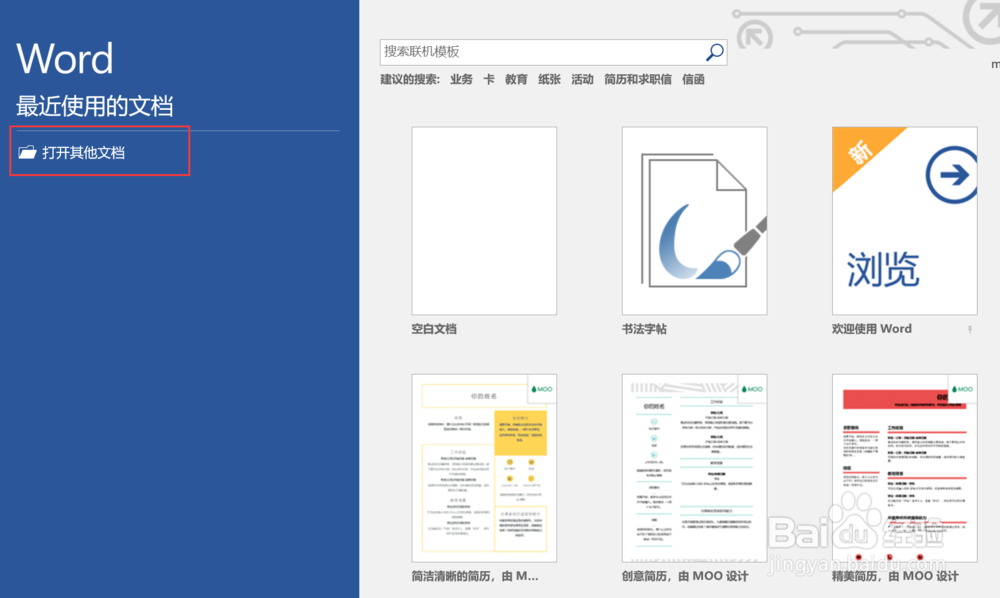
1、点击“开始”—“我的OFFICE”—“word”,打开word程序

如何使用密码加密Word文档

2、点击“打开其他文档”

如何使用密码加密Word文档

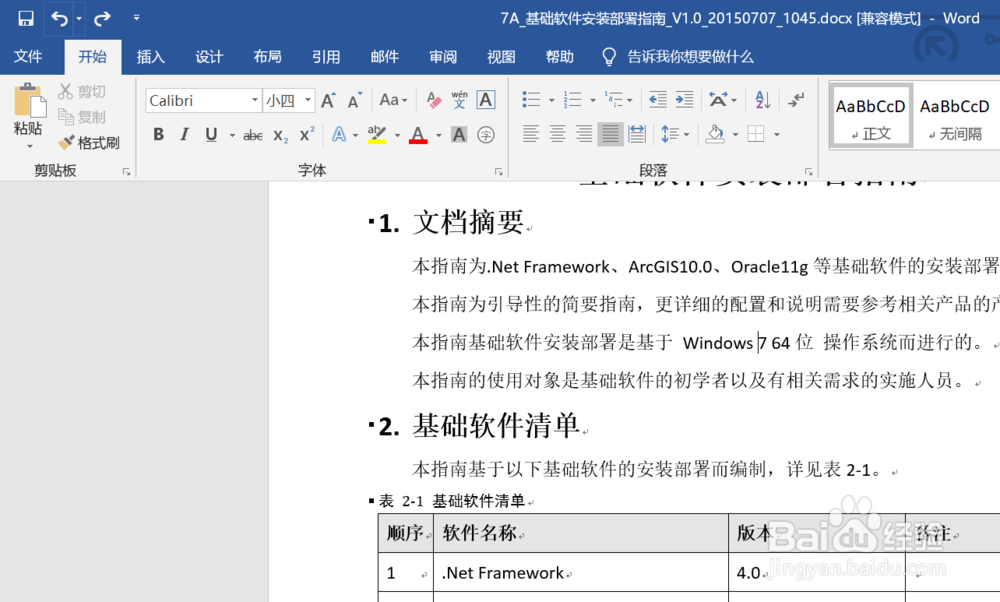
3、点击“浏览”,选择要打开的word文档,如“7A_基础软件安装部署指南_V1.0_20150707_1045.docx"

如何使用密码加密Word文档

如何使用密码加密Word文档

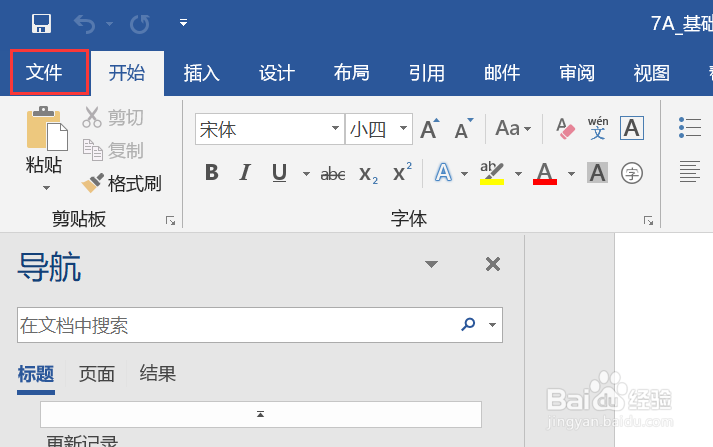
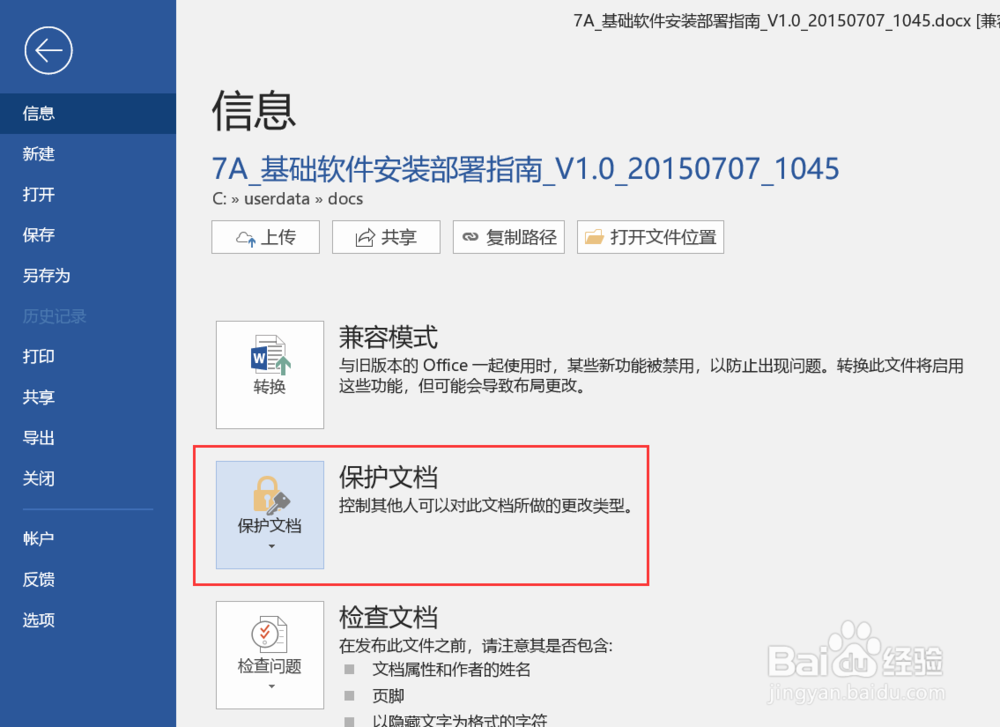
4、点击“文件”选项卡,点击“信息”——“保护文档”

如何使用密码加密Word文档

如何使用密码加密Word文档

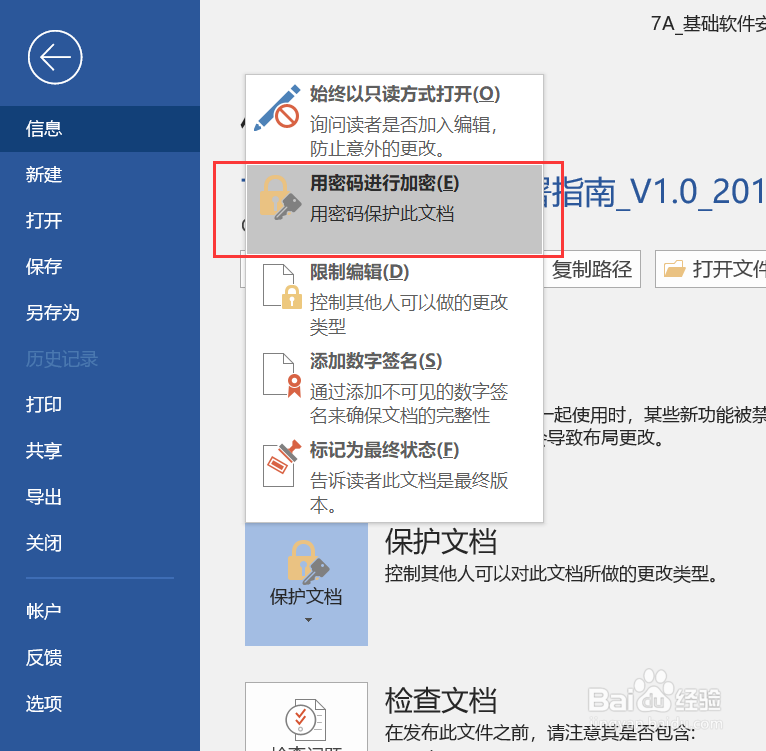
5、在弹出的列表中,提供了多种保护文档的方式,点击“用密码进行加密”

如何使用密码加密Word文档

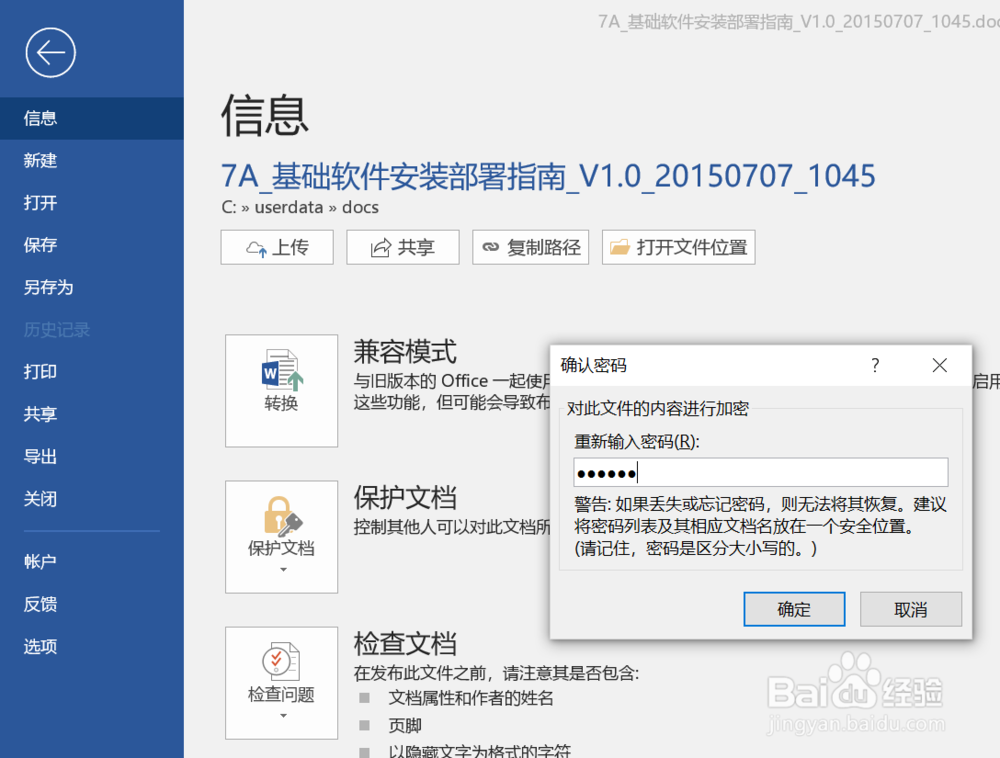
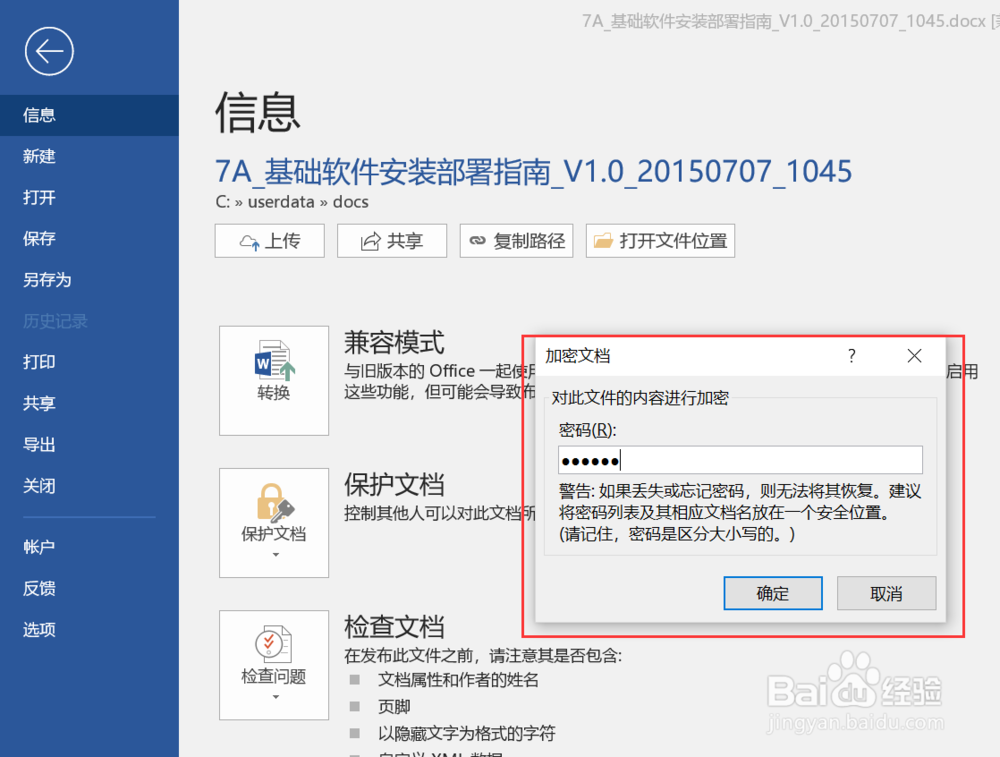
6、在弹出的输入密码界面,输入密码,点击“确认”,再次输入密码以确认,输入后,点击“确认”
如何使用密码加密Word文档

如何使用密码加密Word文档

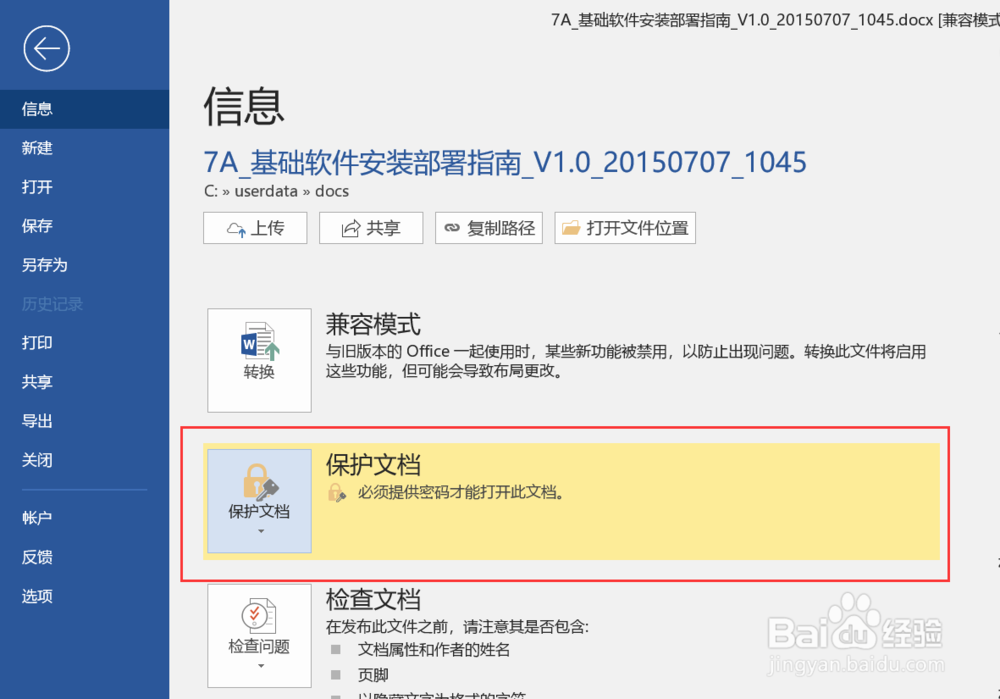
7、用密码加密后,在保护文档处会提示“必须提供密码才能打开此文档”。

如何使用密码加密Word文档

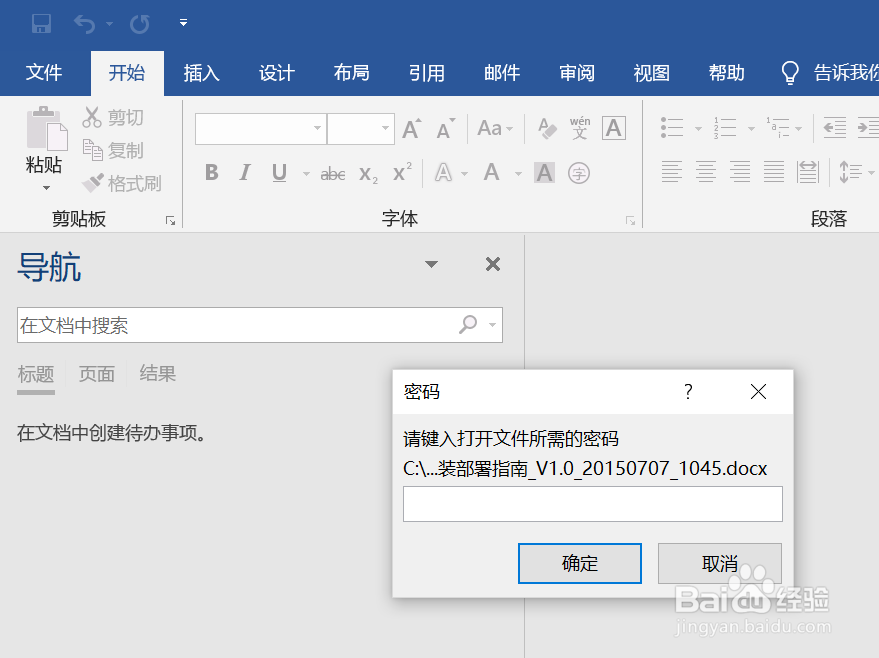
8、点击“保存”,关闭文档。再次打开时,就会提示要输入密码才能打开了。

如何使用密码加密Word文档

  • word文档如何用密码进行加密保护
  • 文档加密——Word如何加密
  • 怎么给word文档加密的方法
  • word文档如何取消密码加密保护
  • 怎么给Word文档加密及去掉加密
  • 热门搜索
    item是什么意思 软文是什么 zf是什么意思 羊养殖 什么是心机 物以类聚人以群分什么意思 precious是什么意思 舒展的近义词是什么 运动简笔画 胡杨林在什么地方