keynote怎么给图片加边框并修改颜色

 时间:2024-10-14 00:50:05

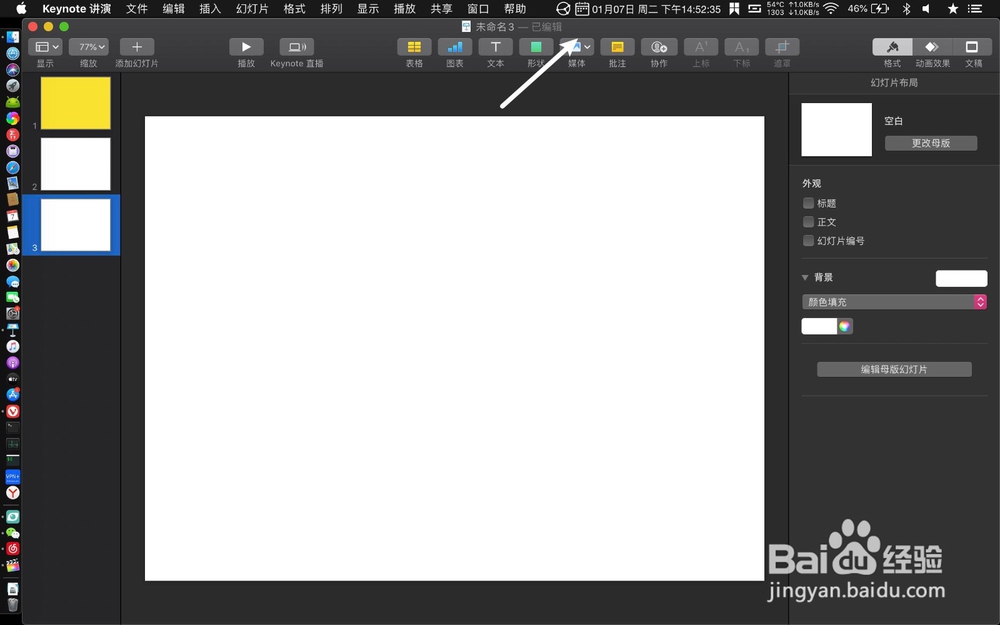
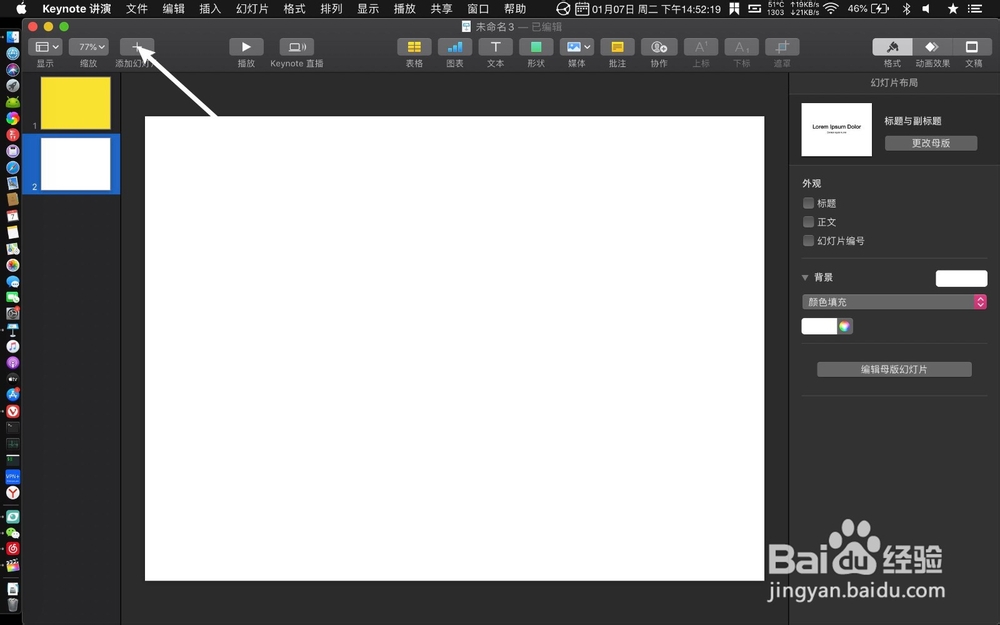
1、点击加幻灯片,点击空白,如图示。

keynote怎么给图片加边框并修改颜色keynote怎么给图片加边框并修改颜色

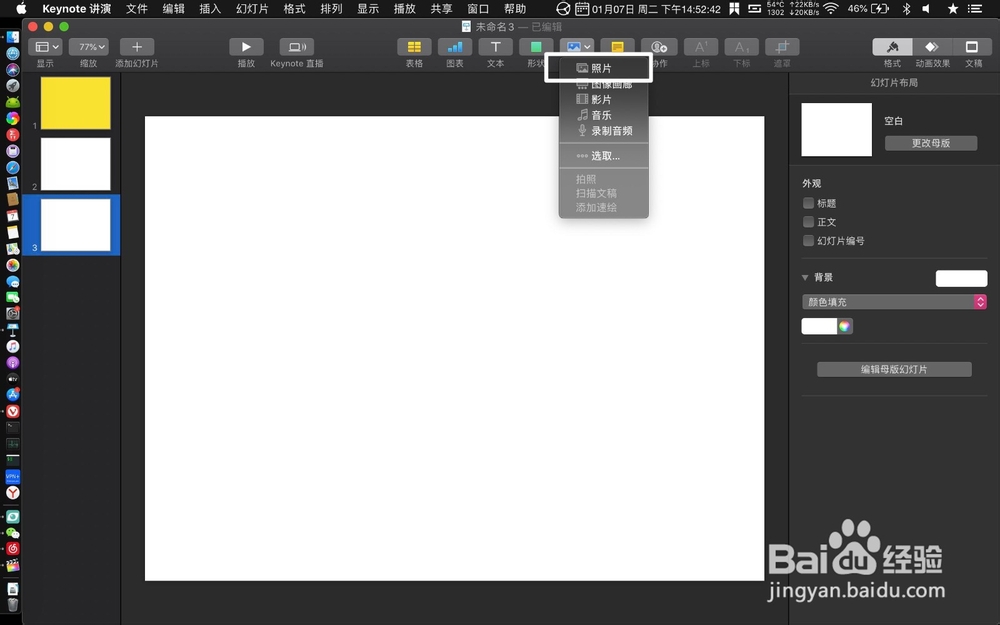
2、跟我,点击媒体,跟我点击照片。

keynote怎么给图片加边框并修改颜色keynote怎么给图片加边框并修改颜色

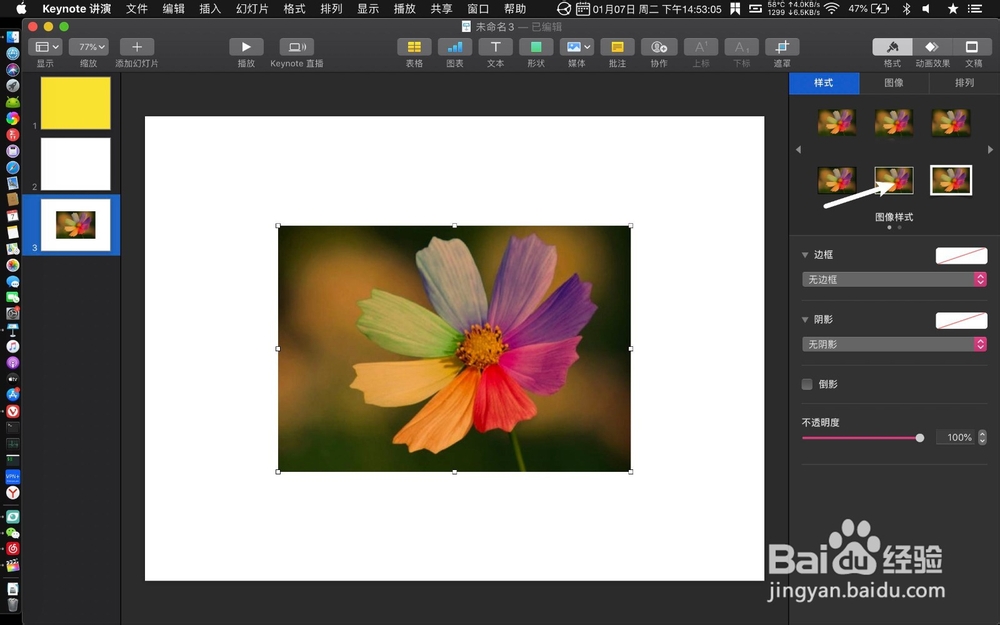
3、点击要加边框照片,点击样式。

keynote怎么给图片加边框并修改颜色keynote怎么给图片加边框并修改颜色

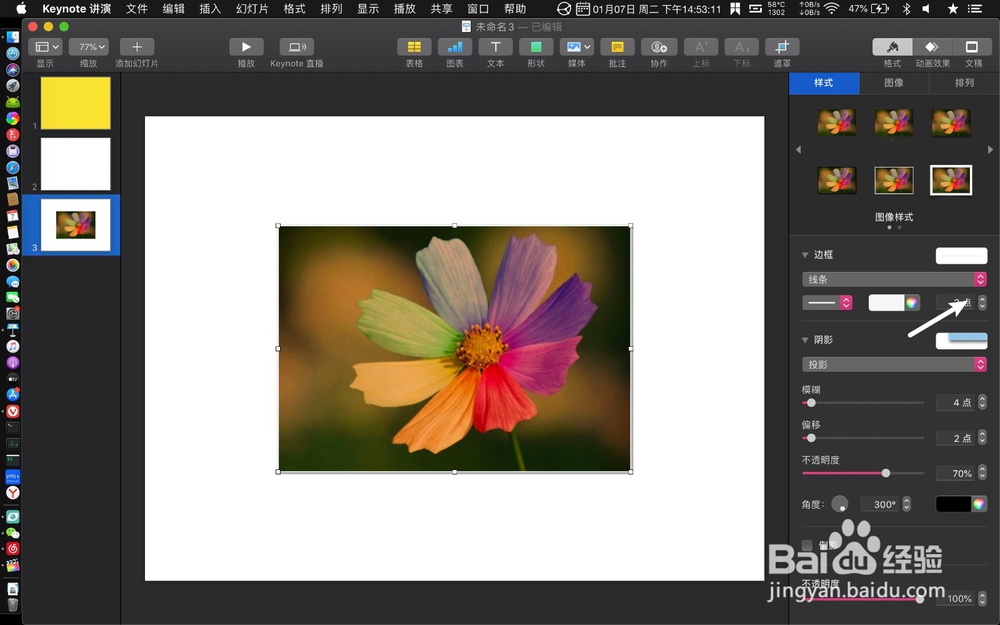
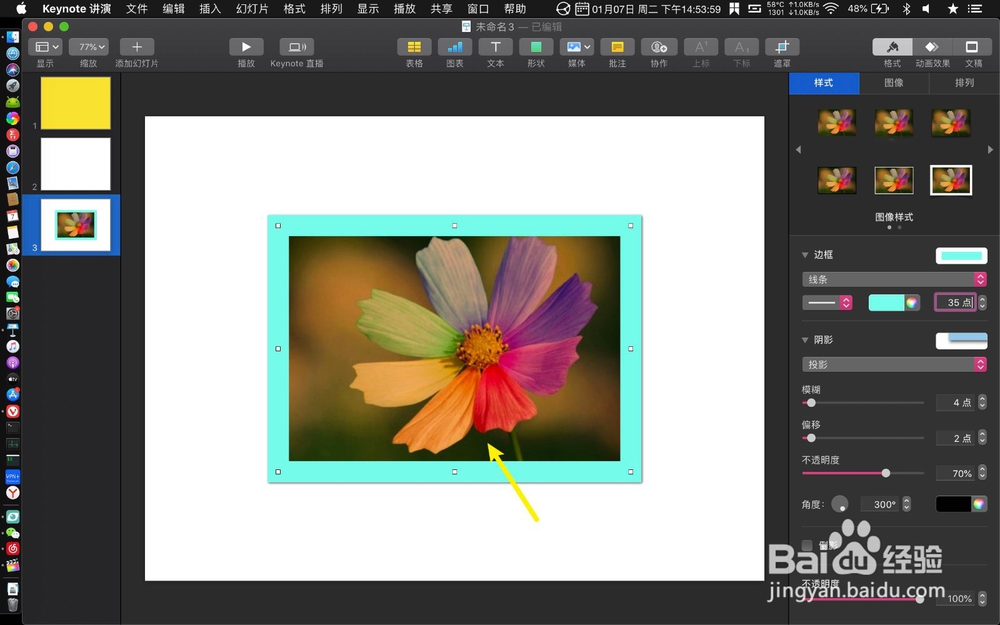
4、点击图一的边框,然后呢点击2点。

keynote怎么给图片加边框并修改颜色keynote怎么给图片加边框并修改颜色

5、设置为35点,点击颜色,如图示。

keynote怎么给图片加边框并修改颜色keynote怎么给图片加边框并修改颜色

6、选一个边框的颜色,那么就给图片加了边框,并修改了边框的颜色。

keynote怎么给图片加边框并修改颜色keynote怎么给图片加边框并修改颜色
  • wpsppt中如何制作渐变红色系过渡页面
  • axureQQ登录界面交互效果制作
  • AE中的色彩平衡和色彩平衡(HLS)的区别
  • 怎样做椰香红宝石
  • PPT表格如何新增加一行
  • 热门搜索
    白色运动鞋怎么洗 福建 旅游 中国旅游胜地排行榜 东风日产逍客怎么样 ps怎么把两张图片合成一张 五台山旅游图 广州市旅游局 广东哪里好玩 如何拆分单元格 杭州旅游线路