PPT演示文档如何插入带框架的文本图片

 时间:2026-02-13 00:52:55

1、打开PPT演示文档

PPT演示文档如何插入带框架的文本图片

2、点击“插入”菜单。

PPT演示文档如何插入带框架的文本图片

3、点击“SmartArt”菜单。

PPT演示文档如何插入带框架的文本图片

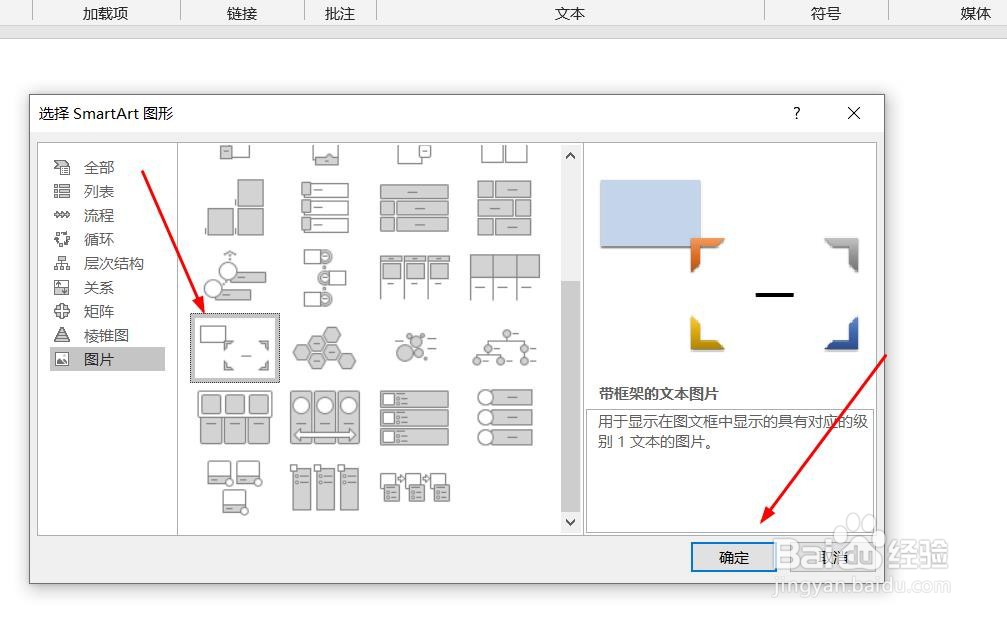
4、点击“带框架的文本图片”,然后点击“确定”

PPT演示文档如何插入带框架的文本图片

5、点击鼠标左键不放画线,插入带框架的文本图片成功,选中插入对象,点击“格式”,并点击“形式样式”

PPT演示文档如何插入带框架的文本图片

6、点击“填充与线条”图标,修改对象样式。

PPT演示文档如何插入带框架的文本图片

7、点击“效果”图标,修改对象展示效果。

PPT演示文档如何插入带框架的文本图片

8、点击“大小与属性”图标,修改对象属性。

PPT演示文档如何插入带框架的文本图片

1、1、打开PPT演示文档。

2、点击“插入”菜单。

3、点击“SmartArt”菜单。

4、点击“带框架的文本图片”,然后点击“确定”。
5、点击鼠标左键不放画线,插入带框架的文本图片成功,选中插入对象,点击“格式”,并点击“形式样式”。

6、点击“填充与线条”图标,修改对象样式。

7、点击“效果”图标,修改对象展示效果。

8、点击“大小与属性”图标,修改对象属性。

  • 如何使用WPS Excel制作双坐标图表
  • 网易有道词典怎么设置启动主窗口总在最前
  • 国际发明专利查询怎么查?
  • 文字少的ppt如何调整
  • WinRAR提取ppt中图片教程
  • 热门搜索
    山药的种植方法 黄动漫大全 魔方怎么拼六面 端午节的诗句古诗大全 羽绒服品牌大全女装 补肾壮阳的最佳方法 梦见掉牙是怎么回事 辈分称呼大全 淘宝怎么修改密码 我的世界怎么做梯子