如何使用WPS Excel制作双坐标图表

 时间:2024-10-12 06:09:44

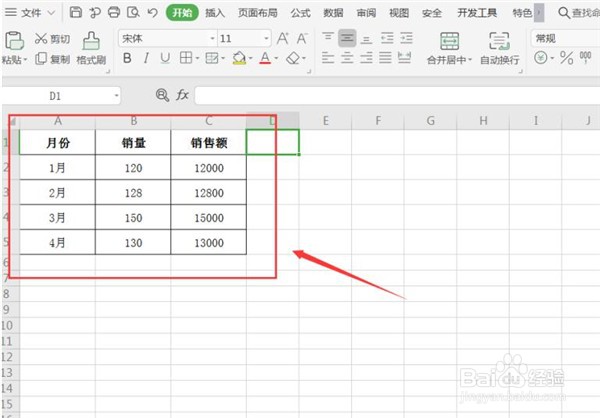
1、首先,打开我们的Excel表格,输入数据:
如何使用WPS Excel制作双坐标图表

2、然后,我们选中数据域区域,切换到【插入】页面:

如何使用WPS Excel制作双坐标图表

3、接着,我们单击【全部图表】控件,选择其中一种图表,在这里我们选中组合图:

如何使用WPS Excel制作双坐标图表

4、选中图表区域,单击【设置图表区域格式】快键键:

如何使用WPS Excel制作双坐标图表

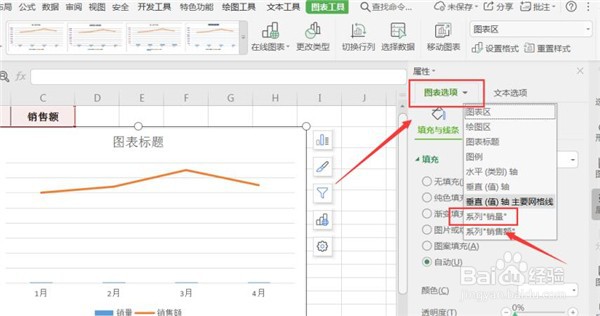
5、在弹出的属性面板中,展开【图表选项】,我们选择数值较小的系列,即【系列“销量”】:
如何使用WPS Excel制作双坐标图表

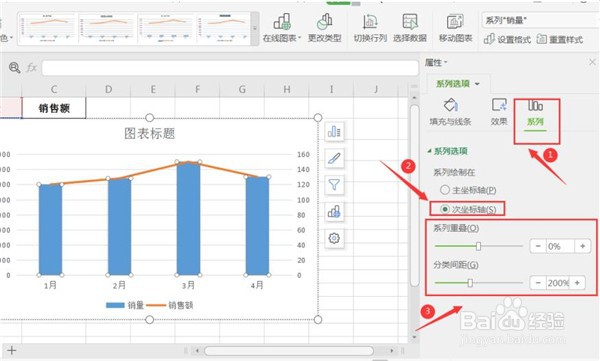
6、最后,切换到【系列】页面,选择【次沪蝠喵杰坐标轴】,将【系列重叠】数值设置为0,【分类间距】设置为“200%”即可:

如何使用WPS Excel制作双坐标图表

7、为了让图表更好看,我们添加上数据标签,这样一个双坐标图表就完成了:

如何使用WPS Excel制作双坐标图表
  • 六级选词填空题如何拿高分?
  • WPS文字办公技巧之添加个性关系图的方法
  • PPT演示文档如何插入带框架的文本图片
  • Win版PPT365如何添加线性预测线?
  • 制作Word折线图高低点连线
  • 热门搜索
    鹅肉的做法 冬菜的做法 刹怎么读 鱼怎么画 思维导图怎么画 苏子叶咸菜的做法 排骨汤的做法大全 酒糟的做法 手机安全模式怎么解除 烤乳猪的做法