WPS使用技巧之如何设置Word的标题样式

 时间:2026-04-22 10:58:40

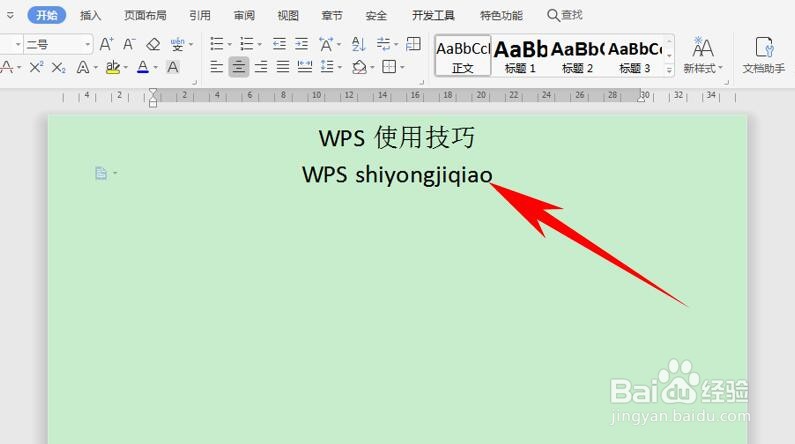
1、首先,在文档当中输入需要设置样式的标题,如下图所示:
WPS使用技巧之如何设置Word的标题样式

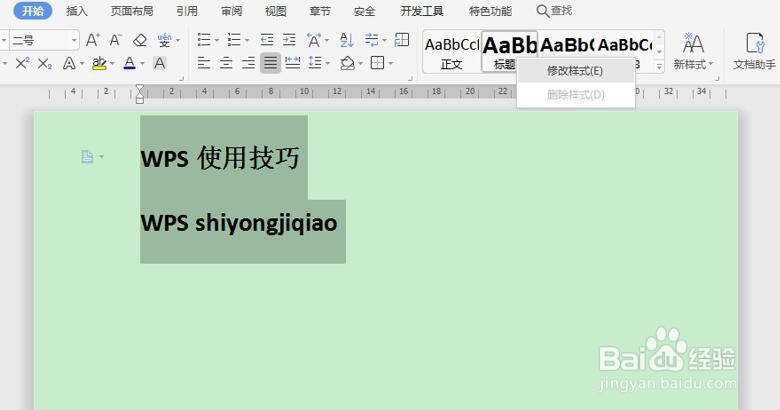
2、选中标题,单击工具栏【开始】,在下级菜单当中找到标题样式框,选择一种标题样式,单击右键选择【修改样式】:
WPS使用技巧之如何设置Word的标题样式

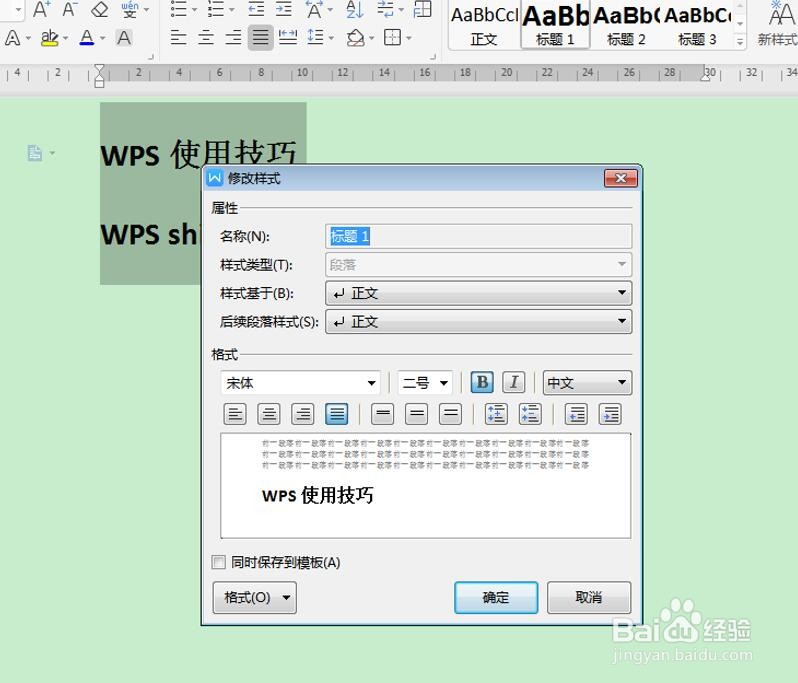
3、弹出【修改样式】的对话框,可以对标题设置字体、字号、是否加粗以及对齐方式:
WPS使用技巧之如何设置Word的标题样式

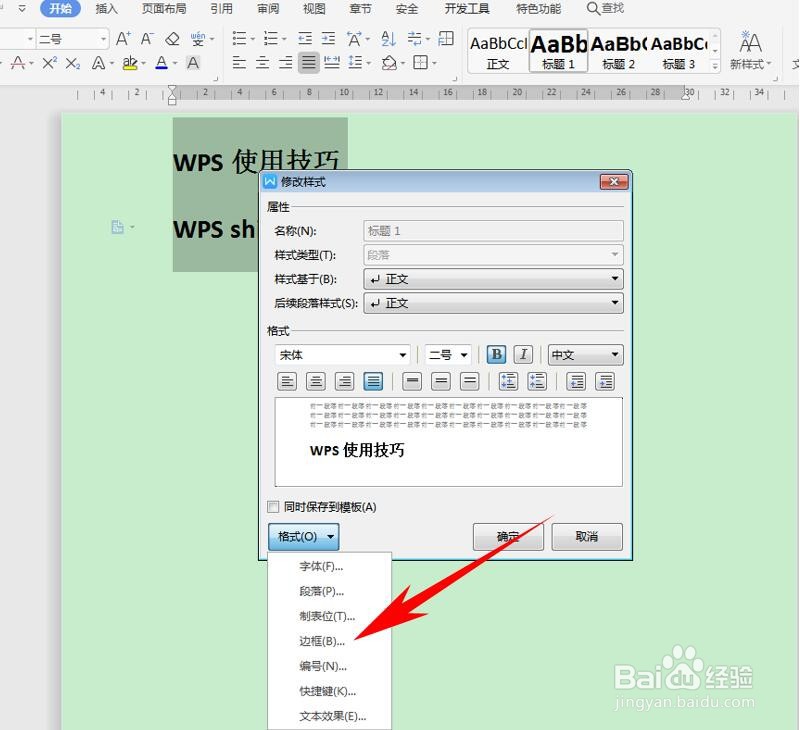
4、更多标题设置样式可以单击对话框左下角的【格式】,在下拉菜单当中有多种设置方式,比如制表位、文本效果等:
WPS使用技巧之如何设置Word的标题样式

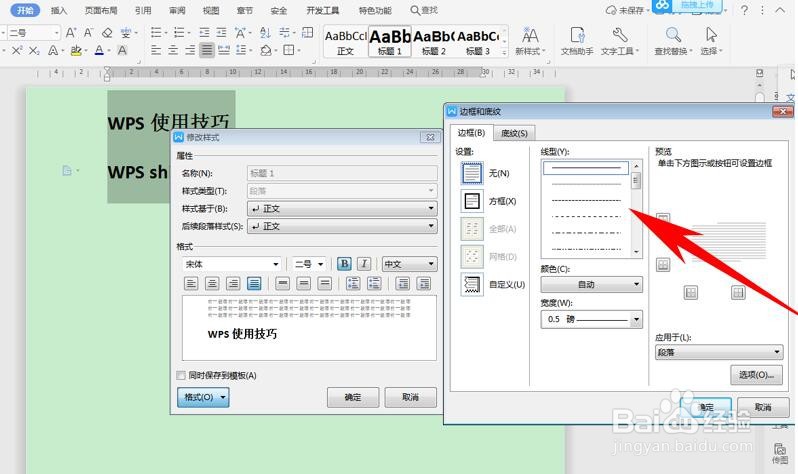
5、在这里我们可以单击边框,弹出边框和底纹的对话框,可以为标题设置边框,设置完毕单击确定即可:
WPS使用技巧之如何设置Word的标题样式

6、那么,在Word文档当中,设置Word的标题样式的方法,是不是非常简单呢,你学会了吗?

  • wps文档中的样式和格式在哪里设置?
  • Wps中如何设置word文档的标题和正文样式
  • WPS文字怎么设置标题样式
  • wps标题格式怎么设置
  • 如何在WPS office 文档中修改内置标题样式
  • 热门搜索
    痔疮便血怎么治 山东工商学院怎么样 es文件浏览器怎么用 月经不调该怎么办 柳絮过敏怎么办 月季花的特点 蜻蜓的特点 怎么让头发变柔顺 商丘旅游 电脑光驱不读盘怎么办