Wps中如何设置word文档的标题和正文样式

 时间:2026-02-14 04:58:49

1、打开要设置样式的word文档,菜单栏选择【开始】,在下方就能看到有默认的正文及标题样式。

Wps中如何设置word文档的标题和正文样式

2、选中要设置的标题的或者正文,点击菜单栏上对应的样式就能快速的设置好标题或正文的字体样式了。

Wps中如何设置word文档的标题和正文样式

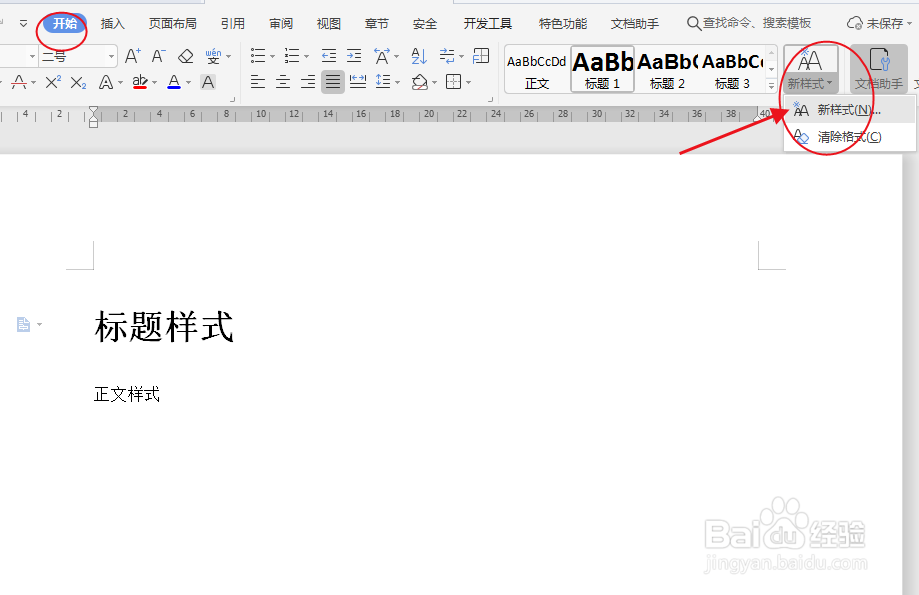
3、但是默认的样式不能满足个人需求,这是要设置自己的样式,菜单栏选择【开始】,点击选择【新样式】。
Wps中如何设置word文档的标题和正文样式

4、在弹出的对话框中,修改名称方便我们设置完成后查找。

Wps中如何设置word文档的标题和正文样式

5、设置“样式类型”为段落或字符,“样式基于”可以选择标题或者正文等,这里样式类型选择段落,样式基于正文。

Wps中如何设置word文档的标题和正文样式

6、设置字体、字体大小、是否居中等等条件,点击确定就完成新样式的设置了。

Wps中如何设置word文档的标题和正文样式

7、在菜单栏中就能找到我们自己设置的新样式,选中要设置的正文或者标题,点击我们设置好的样式就可以了。

Wps中如何设置word文档的标题和正文样式

  • WPS文字怎么设置标题样式
  • WPS文字怎么设置标题级别
  • wps文档中的样式和格式在哪里设置?
  • 如何在WPS office 文档中修改内置标题样式
  • WPS文档怎样应用在线样式快速更改全部标题样式
  • 热门搜索
    皮包怎么保养 瑞纳怎么样 系统怎么安装 有机花菜怎么做好吃 雷克萨斯rx怎么样 朋友圈旅游心情短语 衡阳旅游年卡 凉拌胡萝卜丝的做法 咖啡伴侣怎么用 郑州旅游学校