如何在vs2019创建新项目

 时间:2026-04-29 08:36:38

1、首先打开vs 2019,点击“新建项目”

如何在vs2019创建新项目

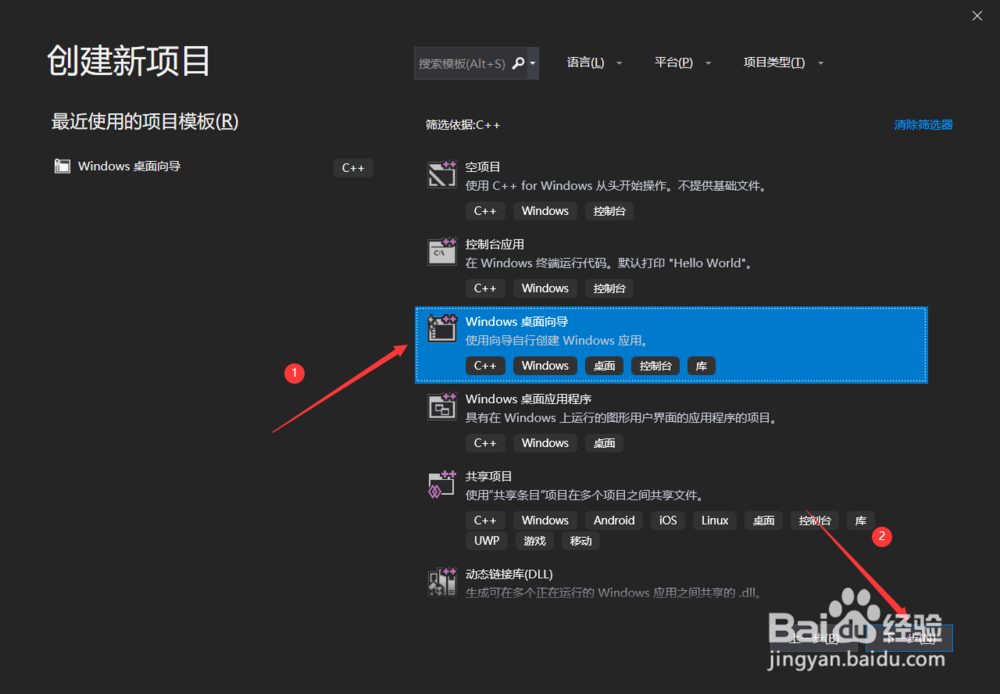
2、在创建新项目菜单中选择“windows桌面向导”,之后点击“下一步”

如何在vs2019创建新项目

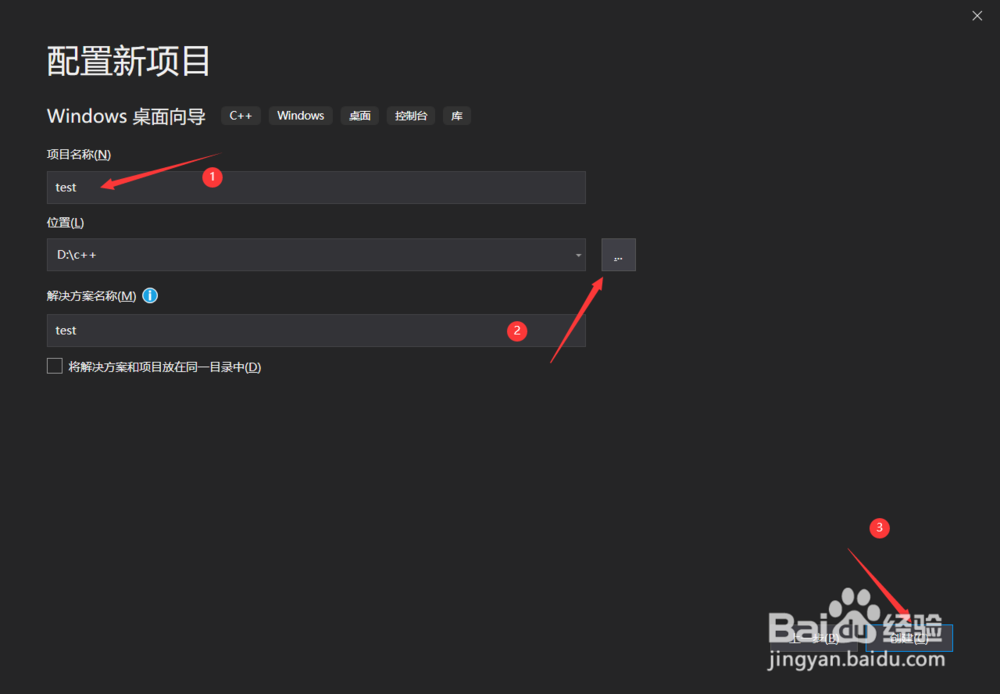
3、在这里设置项目名称和存储位置,设置完成后点击“创建”

如何在vs2019创建新项目

4、如无特殊需要,这里选择“空项目”,然后点击“确定”

如何在vs2019创建新项目

5、在新建的项目中添加一份源代码,右键“源代码”,选择二级窗口中的“添加”,在三级菜单中选择“新建项”

如何在vs2019创建新项目

6、这里选择cpp文件,点击“确定”

如何在vs2019创建新项目

7、填入源代码,这里是经典的“hello world”程序

如何在vs2019创建新项目

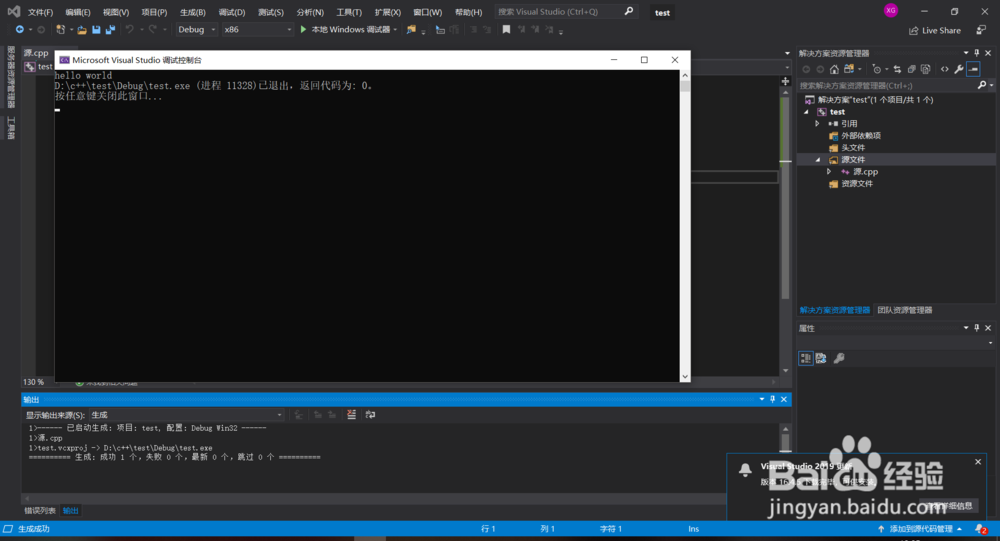
8、运行代码可以直接ctrl+F5,也可以在调试中选择“开始执行”

如何在vs2019创建新项目

9、可以看到,代码运行成功

如何在vs2019创建新项目

  • 常量在C++中怎样定义
  • switch是什么意思
  • VS如何导入数据提示
  • VS2005 VS2010输入代码提示功能
  • visual studio 么恢复默认界面
  • 热门搜索
    mp4怎么下载 伊莱克斯冰箱怎么调节温度 荷叶茶怎么喝才减肥 米开朗琪罗简介 减肥误区 怎么看显卡内存 中国雪乡旅游攻略 桂林简介 封印之剑攻略 头晕出虚汗怎么回事