如何使用Word制作七巧板蜡烛拼图题目?

 时间:2026-04-23 17:36:28

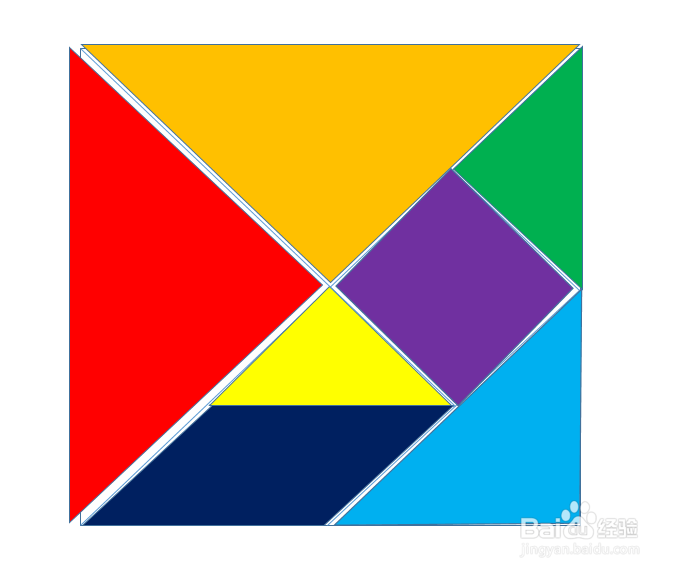
1、新建一Word文档,绘制七巧板模板。

具体步骤参见《如何使用Word自制七巧板?》

https://jingyan.baidu.com/article/f71d60373613ba5ab741d16e.html

如何使用Word制作七巧板蜡烛拼图题目?

2、依次点击选择【插入】【形状】,使用对应的形状填充模板并上色。

如何使用Word制作七巧板蜡烛拼图题目?

3、删除掉七巧板模板或者设置轮廓为白色隐藏,将填充的形状映现出来。

如何使用Word制作七巧板蜡烛拼图题目?

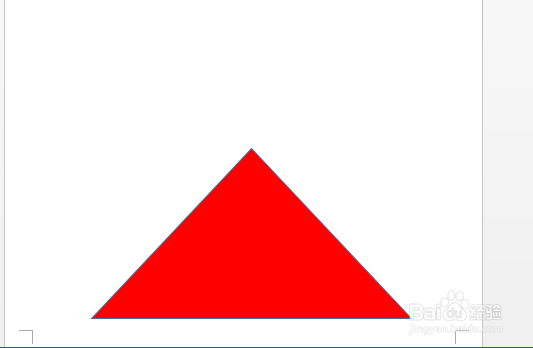
4、文档底部插入红色三角形,直角顶点在上。

如何使用Word制作七巧板蜡烛拼图题目?

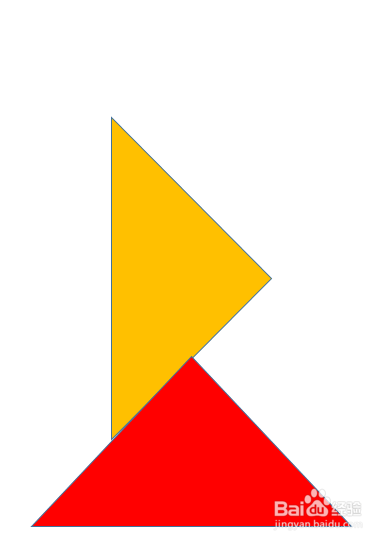
5、插入橙色三角形,与红色三角形的直角边重合,直角顶点朝右,斜边一顶点在红色三角形直角边中点上。
如何使用Word制作七巧板蜡烛拼图题目?

6、在橙色三角形直角边两侧插入黄、绿色三角形,使其斜边共线。

如何使用Word制作七巧板蜡烛拼图题目?

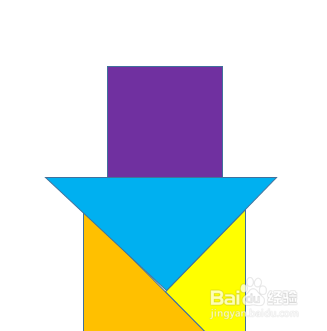
7、上部插入蓝色三角形,直角顶点朝下。

如何使用Word制作七巧板蜡烛拼图题目?

8、上边再插入正方形,使一边重合。

如何使用Word制作七巧板蜡烛拼图题目?

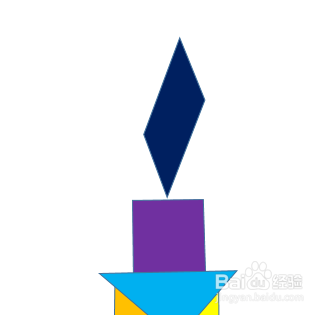
9、正方形上面插入平行四边形,作为烛火。

如何使用Word制作七巧板蜡烛拼图题目?

10、至此,蜡烛拼接完成。

如何使用Word制作七巧板蜡烛拼图题目?

11、全选所插入的形状,设置【填充】【轮廓】为紫色。

这样,给孩子的题目图便出来了,打印后使用。

如何使用Word制作七巧板蜡烛拼图题目?

  • 国庆节,学校什么教育活动?
  • 生肖牛用七巧板怎么拼接?
  • 如何用积木拼装骑摩托车训练的场景
  • 腾讯网迷你版如何设置频道排序
  • 怎么样用七巧板做拼字母W
  • 热门搜索
    舌苔厚白是怎么回事 炒胡萝卜的做法大全 刘若英为什么叫奶茶 韩剧tv为什么不能播放 芦笋怎么做好吃 罗非鱼的做法大全 小酥肉的做法视频 晌怎么读 汤圆怎么煮好吃 那么爱你为什么歌词