1、打开ppt,选择工具栏中的动画。
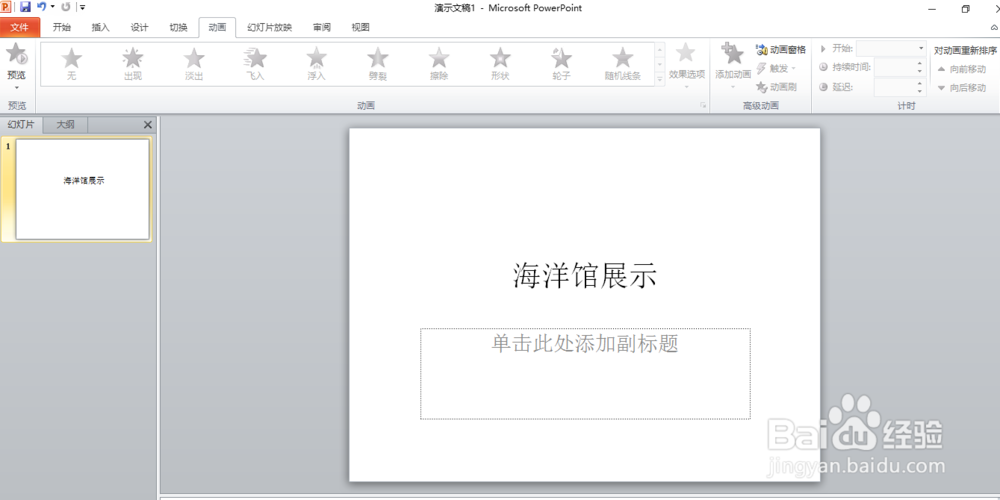
2、选中要设置的动画(将光标点击一下文本或选中文本框即可)
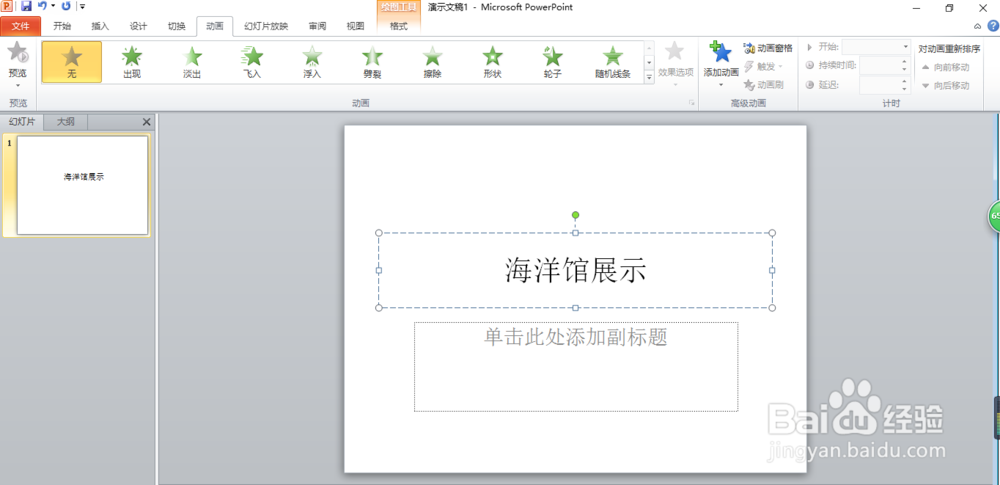
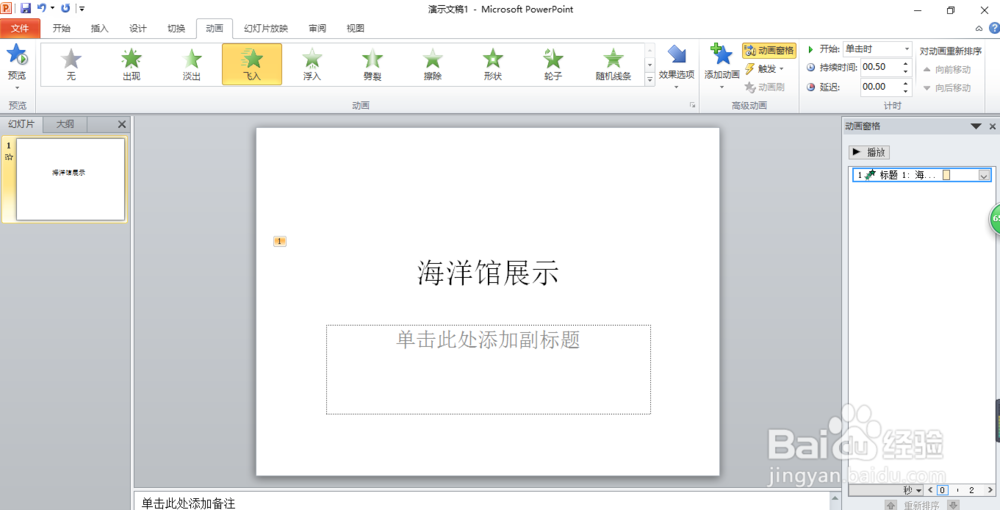
3、这里我选择飞入的进入动画,可以在左侧的效果选项选择飞入方式

4、点击高级动画选项卡下的动画窗格,在右侧出现动画窗格的选项
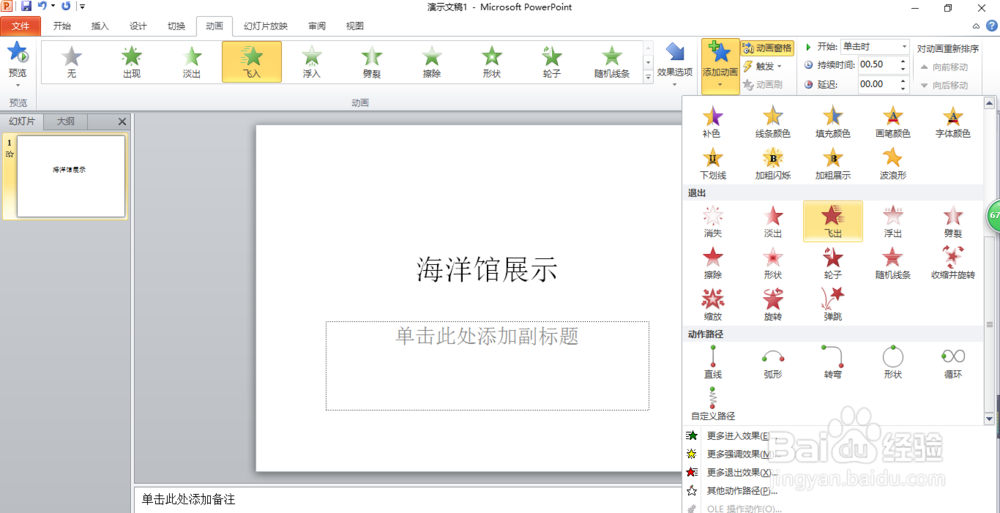
5、这里选择高级动画选项卡中的添加动画,在右侧动画窗格中出现了两个动画
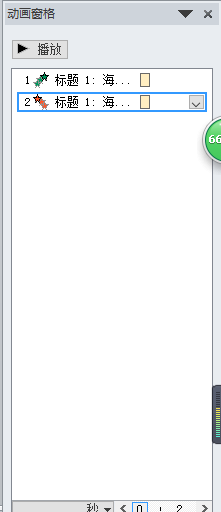
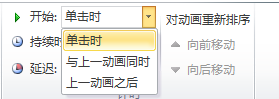
6、这里要想设置动画能够自动播放,则选择计时选项卡中的“开始“,有三个选项
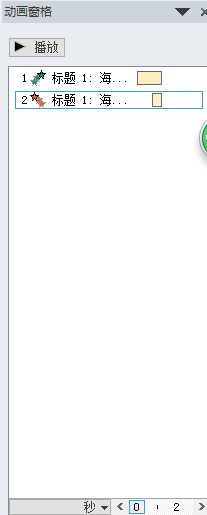
7、可根据需要选择动画的持续时间及结束时间,使动画播放更加美观。
时间:2026-04-23 17:06:00
1、打开ppt,选择工具栏中的动画。
2、选中要设置的动画(将光标点击一下文本或选中文本框即可)
3、这里我选择飞入的进入动画,可以在左侧的效果选项选择飞入方式
4、点击高级动画选项卡下的动画窗格,在右侧出现动画窗格的选项
5、这里选择高级动画选项卡中的添加动画,在右侧动画窗格中出现了两个动画
6、这里要想设置动画能够自动播放,则选择计时选项卡中的“开始“,有三个选项
7、可根据需要选择动画的持续时间及结束时间,使动画播放更加美观。
