WPS中如何制作各部门人员统计表?

 时间:2026-04-25 09:56:03

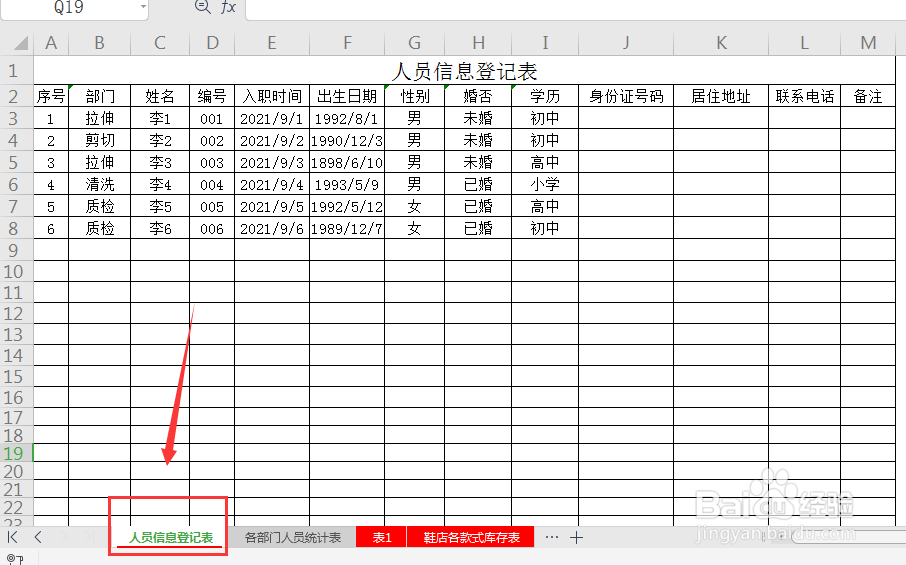
1、看一下事先准备的人员信息登记表

WPS中如何制作各部门人员统计表?

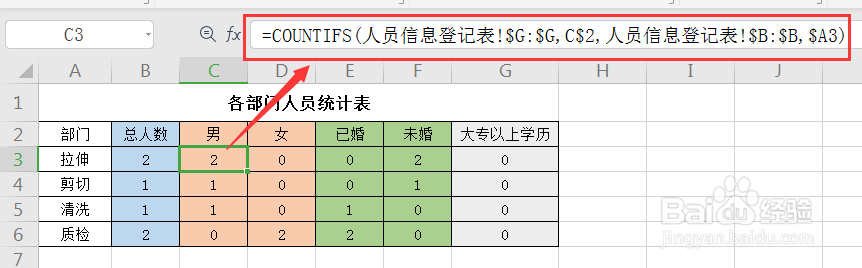
2、点击C3输入:=COUNTIFS(人员信息登记表!$G:$G,C$2,人员信息登记表!$B:$B,$A3),段贪按回车键结束,然后拉至D3单元格
WPS中如何制作各部门人员统计表?

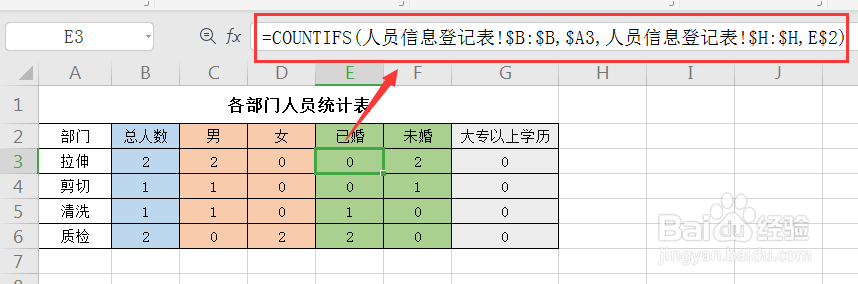
3、点艺宋击E3输入:=COUNTIFS(人员信息登记表!$B:$B,$A3,人员新特新信息登记表!$H:$H,E$2),按回车键结束,然后拉至F3单元格
WPS中如何制作各部门人员统计表?

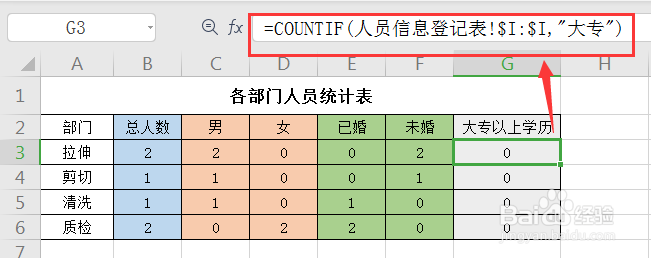
4、点击G3输入:=COUNTIF(人员信息登记表!$I:$I,"大专"),按回车键结束
WPS中如何制作各部门人员统计表?

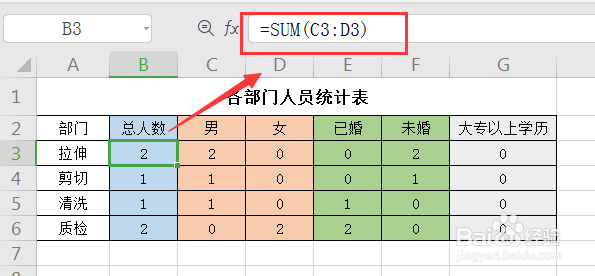
5、点击B3输入:=SUM(C3:D3),按回车键结束,接着选中区域B3:G3,然后向下拉动完成公式填充
WPS中如何制作各部门人员统计表?

  • WPS工作表中如何制作高端销售出库明细表?
  • 怎么在EXCEL表格中的用红色来标注
  • 用Excel如何快速制作人员统计表
  • 如何在WPS表格中将数字内容设置千位分隔样式
  • WPS表格添加多种框线的方法
  • 热门搜索
    治疗失眠的简单方法 我的世界桶怎么做 虾的做法大全家常 生栗子怎么做好吃 羹怎么写 电话号码大全 输尿管结石的治疗方法 酿制葡萄酒的方法 怎么取消快捷支付 温岭旅游景点大全