1、保证蓝牙鼠标中装入了电池,将蓝牙鼠标的电源开关打开。
点击菜单,选择“设置”

2、进入Windows设置后,选择“设备”
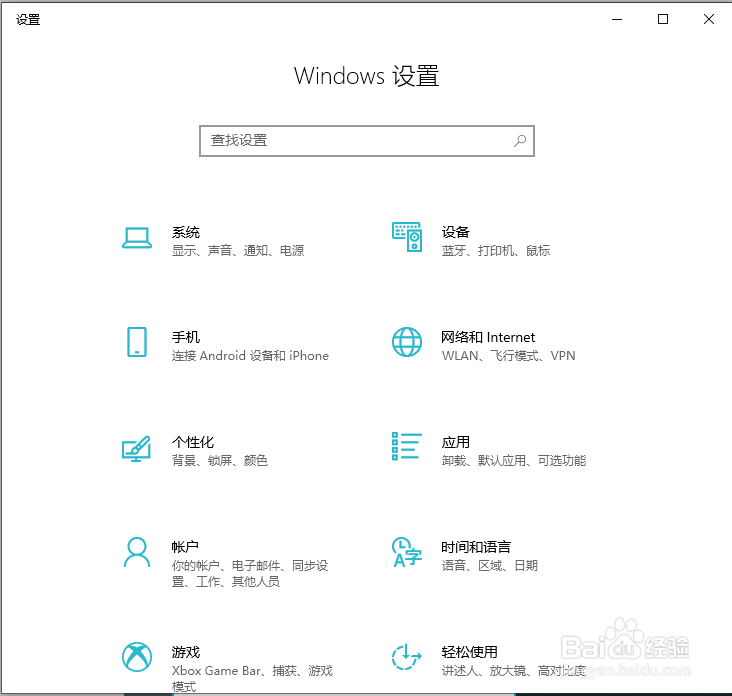
3、在右栏选择“蓝牙和其他设置”
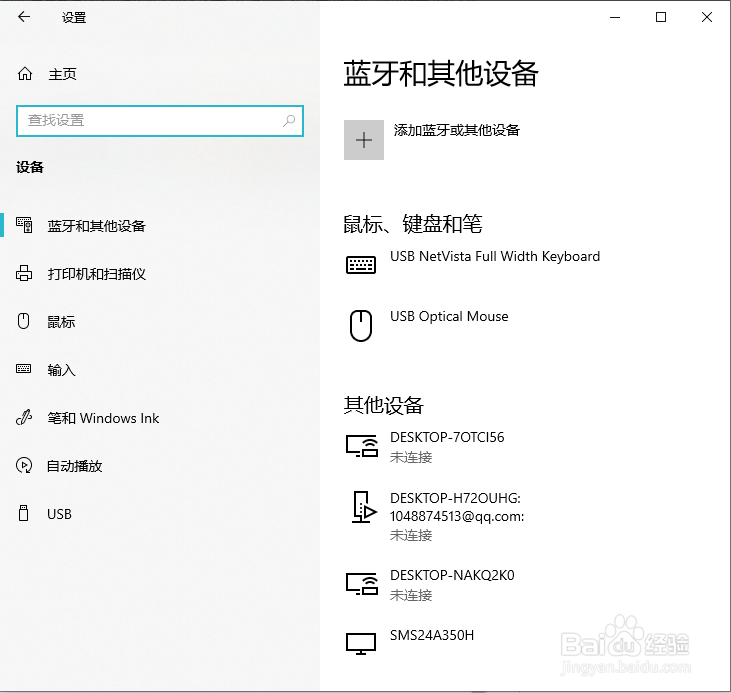
4、单击“添加蓝牙或其他设备”,选择“蓝牙”
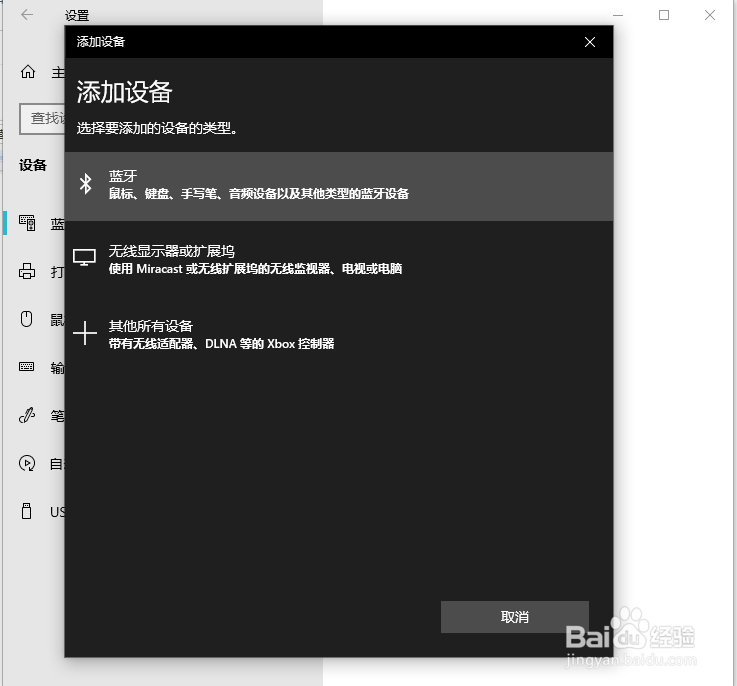
5、在接下来添加设备窗口,点击“Bluetooth Mouse(蓝牙鼠标)”
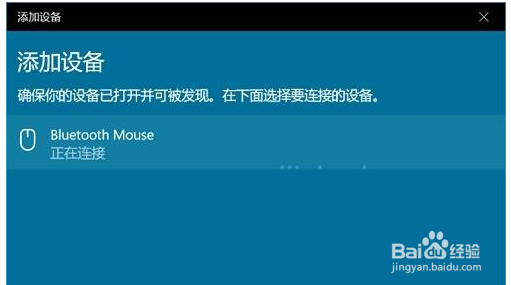
6、在弹出的搜索窗口,点击“Bluetooth Mouse”;

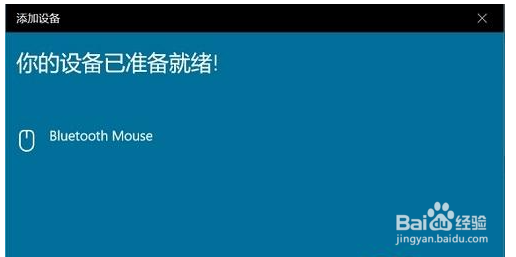
7、系统提示“你的设备已准备就绪”后,点击底部“完成”即可;
时间:2026-04-30 08:28:16
1、保证蓝牙鼠标中装入了电池,将蓝牙鼠标的电源开关打开。
点击菜单,选择“设置”
2、进入Windows设置后,选择“设备”
3、在右栏选择“蓝牙和其他设置”
4、单击“添加蓝牙或其他设备”,选择“蓝牙”
5、在接下来添加设备窗口,点击“Bluetooth Mouse(蓝牙鼠标)”
6、在弹出的搜索窗口,点击“Bluetooth Mouse”;
7、系统提示“你的设备已准备就绪”后,点击底部“完成”即可;
