win7中IE主页被恶意锁定修改怎么解决

 时间:2026-02-14 02:29:49

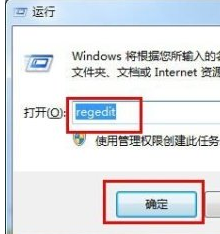
1、按“Win+R”打开“运行”窗口,输入“regedit”命令后按回车,打开注册表编辑器。
win7中IE主页被恶意锁定修改怎么解决

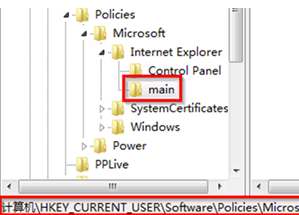
2、在打开的注册表编辑器窗口中,依次展开以下注册项HKEY_CURRENT_USER\software\policies\Microsoft\Internet explorer\main。
win7中IE主页被恶意锁定修改怎么解决

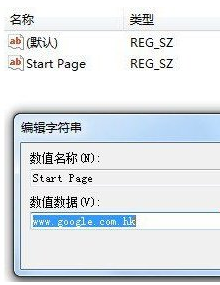
3、然后在右侧窗口中双击打开“Start Page”项,在打开的编辑字符串窗口输入自己常打开的网址主页,然后点击“确定”按钮保存即可。

推荐:w7系统下载win7zhijia.cn/
win7中IE主页被恶意锁定修改怎么解决

4、关于Win7专业版系统中IE主页被恶意锁定或修改怎么解决就为大家介绍到这边了,同样遇到这个问题的朋友们可以根据上面修改注册表的方法将主页修改回来吧。

  • 在WindowsXP中设置IE弹出窗口阻止程序功能
  • 360浏览器如何设置禁止所有插件运行
  • 使用Windows XP如何启用Print Spooler服务
  • WIN7系统下,如何添加新的登录账户、来宾账户
  • Win7如何将IE11默认主页修改成空白页
  • 热门搜索
    learn是什么意思 黑棘皮症是什么原因造成的 大快朵颐是什么意思 什么的滋味 甲沟炎用什么药 姘头是什么意思 fresh是什么意思 互联网是什么意思 耳返是干什么用的 头发油腻是什么原因