使用Windows XP如何启用Print Spooler服务

 时间:2026-02-15 23:53:36

1、启动Windows XP操作系统,如图所示。点击任务栏"开始"按钮,唤出开始菜单选择"程序→管理工具→计算机管理"项。

使用Windows XP如何启用Print Spooler服务

使用Windows XP如何启用Print Spooler服务

2、如图所示,唤出"计算机管理"程序窗口。选择"服务和应用程序"项,下步将进行启用Print Spooler服务的操作。

使用Windows XP如何启用Print Spooler服务

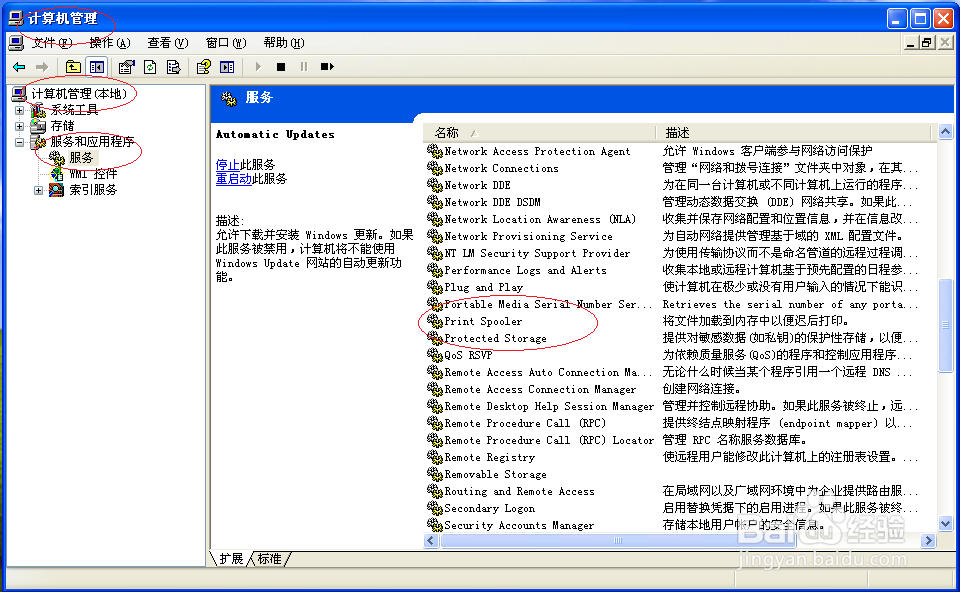
3、展开"服务和应用程序"文件夹,如图所示。选择"服务"项,用于启动、终止并设置Windows服务。

使用Windows XP如何启用Print Spooler服务

4、如图所示,鼠标双击"Print Spooler"图标。该服务在后台执行打印作业并处理与打印机的交互,如果关闭则无法进行打印或查看打印机。
使用Windows XP如何启用Print Spooler服务

5、弹出"Print Spooler的属性"对话框,如图所示。选择"常规"标签,点击"服务状态→启动"按钮。

使用Windows XP如何启用Print Spooler服务

6、如图所示,完成启用Print Spooler服务的操作。本例到此结束,希望对大家能有所帮助。

使用Windows XP如何启用Print Spooler服务

使用Windows XP如何启用Print Spooler服务

  • 设置打印机共享,适用Win7、Vista、xp,不用密码
  • WinVIsta操作系统启用网络发现
  • 系统重装之后找不到共享打印机
  • win7文件局域网共享如何设置?
  • win10系统与win7共享打印机
  • 热门搜索
    春天在哪里奇迹暖暖 乳腺增生怎么调理最好方法 傀儡师哪里多 58同城找工作怎么样 微信网站怎么做 颤音怎么发 如何查看手机型号 2024年奥运会在哪里举行 你家在哪里 石家庄工程职业学院怎么样