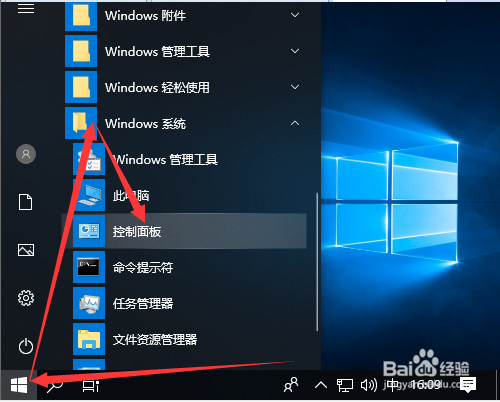
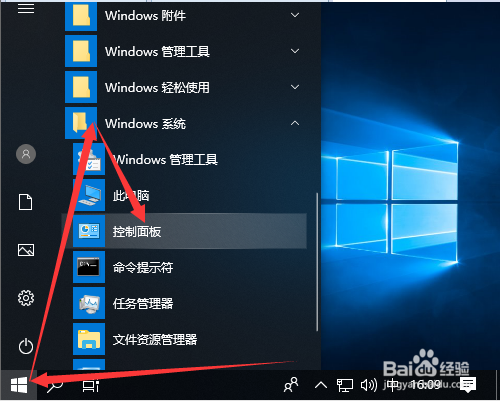
1、点击开始--windows系统--控制面板
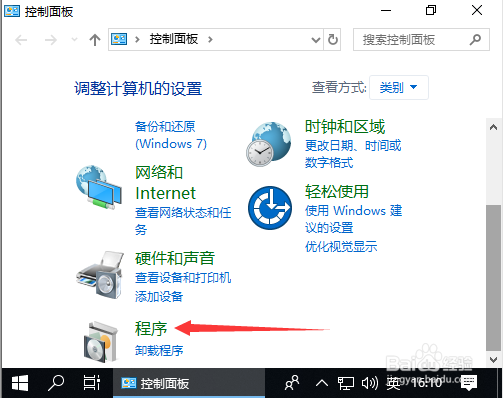
2、点击 程序
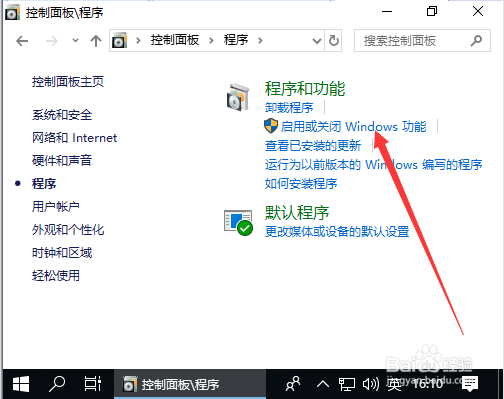
3、点击 启用或关闭Windows功能
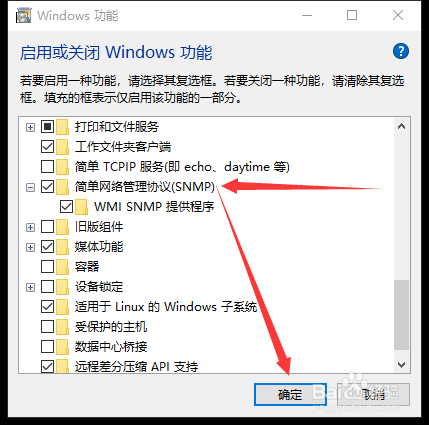
4、勾选 简单网络管理协议(SNMP)
点击 确定
5、点击开始--windows系统--控制面板
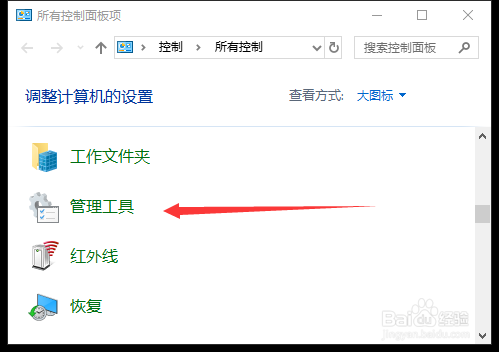
6、点击 管理工具
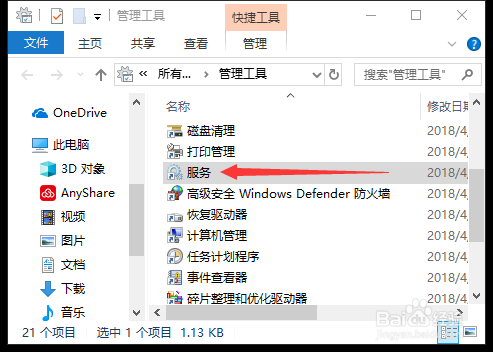
7、双击 服务
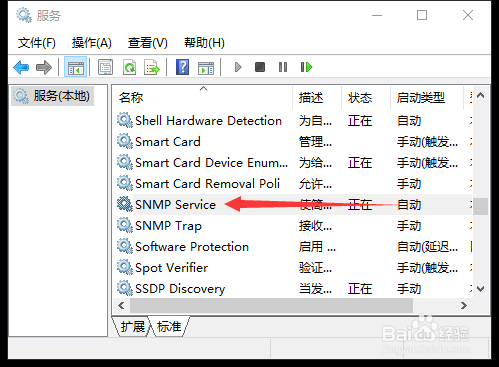
8、找到 SNMP Service
双击打开
9、安全选项卡
点击 添加
输入 社区名称
点击 添加

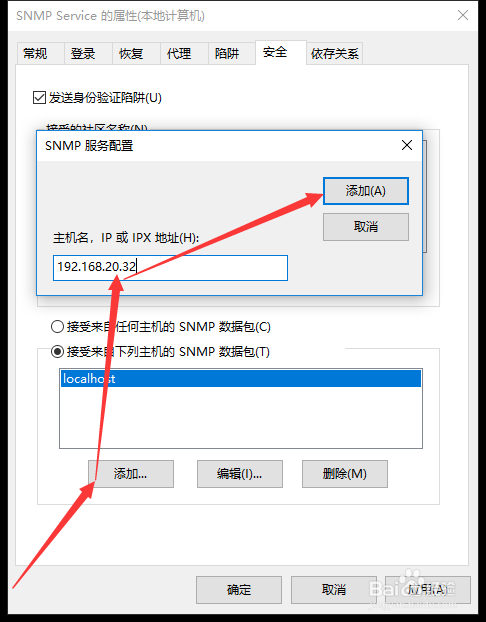
10、点击 添加
填入 你的管理主机ip地址,比如使用zabbix管理就输入zabbixIP地址
点击添加
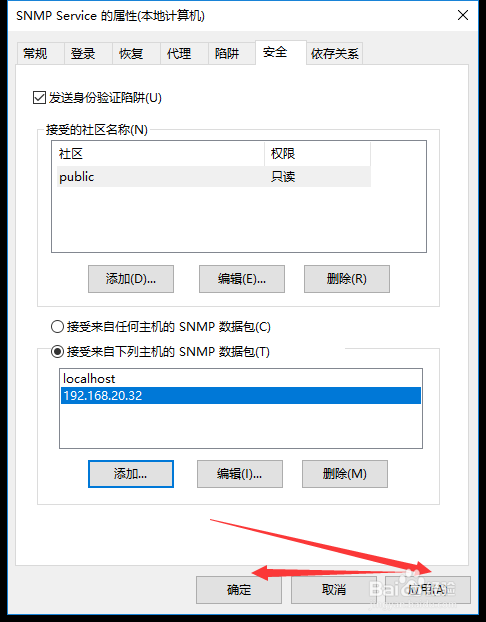
11、点击 应用
点击 确定
时间:2026-04-22 08:37:01
1、点击开始--windows系统--控制面板
2、点击 程序
3、点击 启用或关闭Windows功能
4、勾选 简单网络管理协议(SNMP)
点击 确定
5、点击开始--windows系统--控制面板
6、点击 管理工具
7、双击 服务
8、找到 SNMP Service
双击打开
9、安全选项卡
点击 添加
输入 社区名称
点击 添加
10、点击 添加
填入 你的管理主机ip地址,比如使用zabbix管理就输入zabbixIP地址
点击添加
11、点击 应用
点击 确定
