WIN10电脑系统如何调整字体大小

 时间:2026-04-26 06:00:18

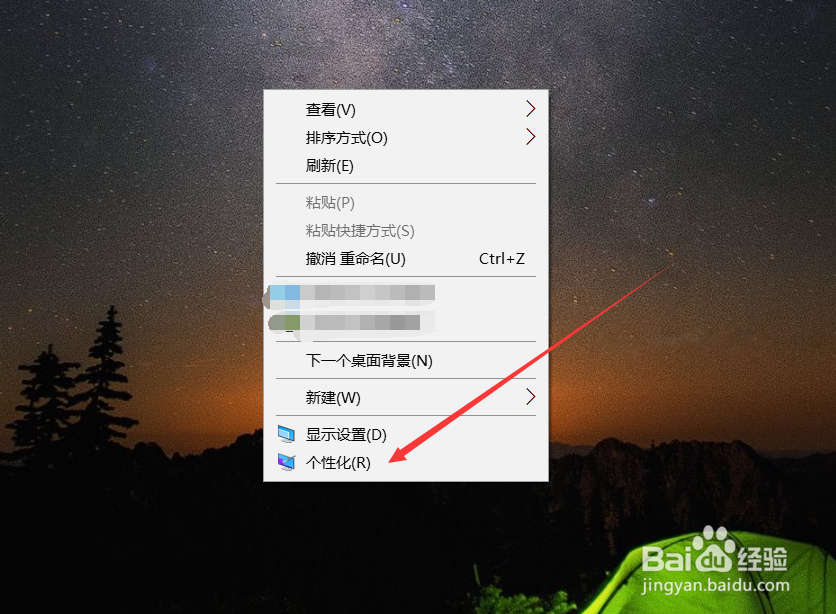
1、首先我们进入到win10系统的桌面,鼠标右键点击空白区域,如图所示。

WIN10电脑系统如何调整字体大小

2、然后在弹出来的选项卡里面,点击下方的【个性化】选型,如图所示。

WIN10电脑系统如何调整字体大小

3、然后在来到的窗口里面,点击左侧的【字体】选项,如图所示。

WIN10电脑系统如何调整字体大小

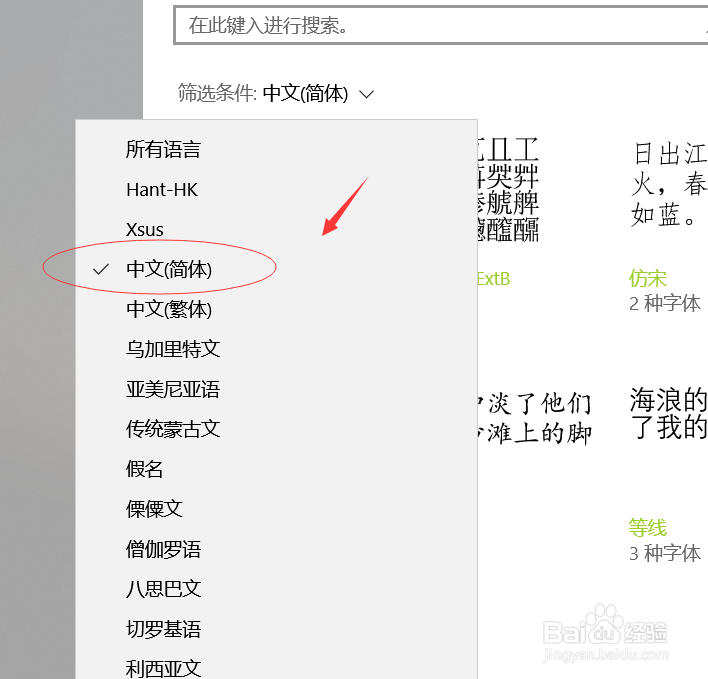
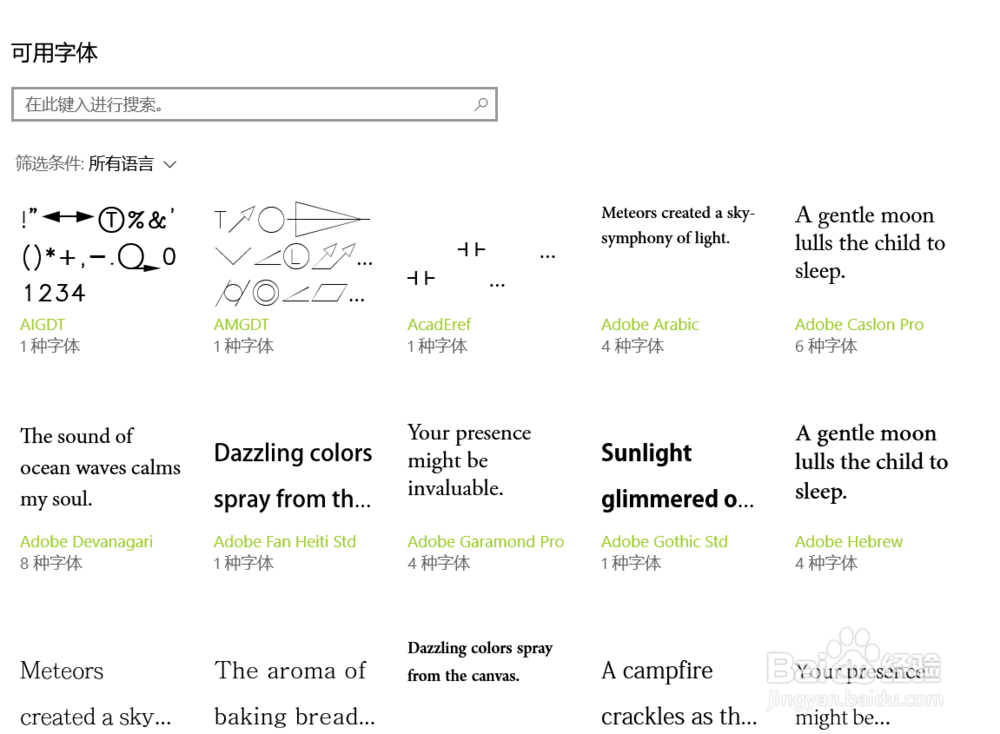
4、之后我们在里面可以看到win10里面的全部字体,我们点击语言选择下来箭头,如图所示。
WIN10电脑系统如何调整字体大小

5、之后在打开的选型卡里面点击【中文】,进入到里面,如图所示。

WIN10电脑系统如何调整字体大小

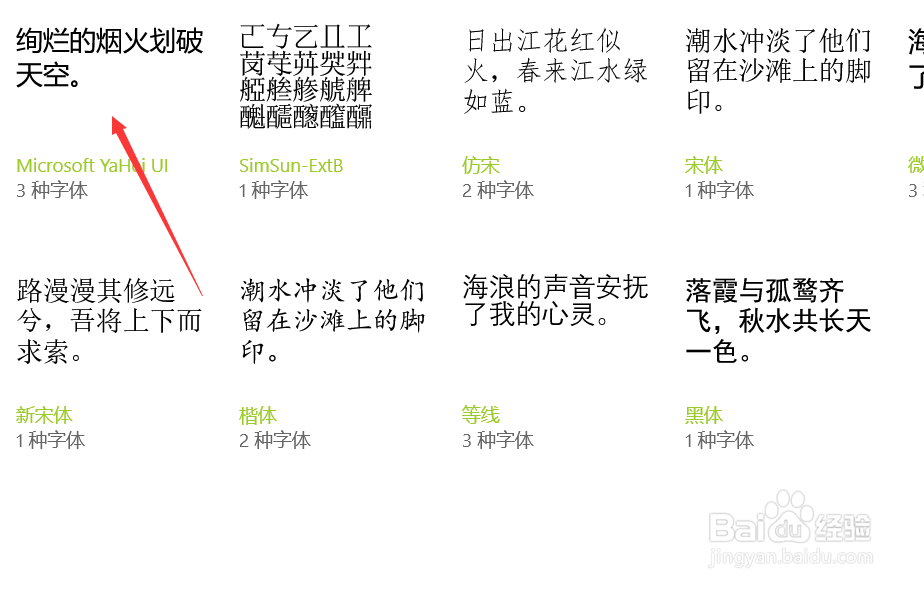
6、然后我们在里面点击选中即可,就能进入到这个自己的调整界面,如图所示。

WIN10电脑系统如何调整字体大小

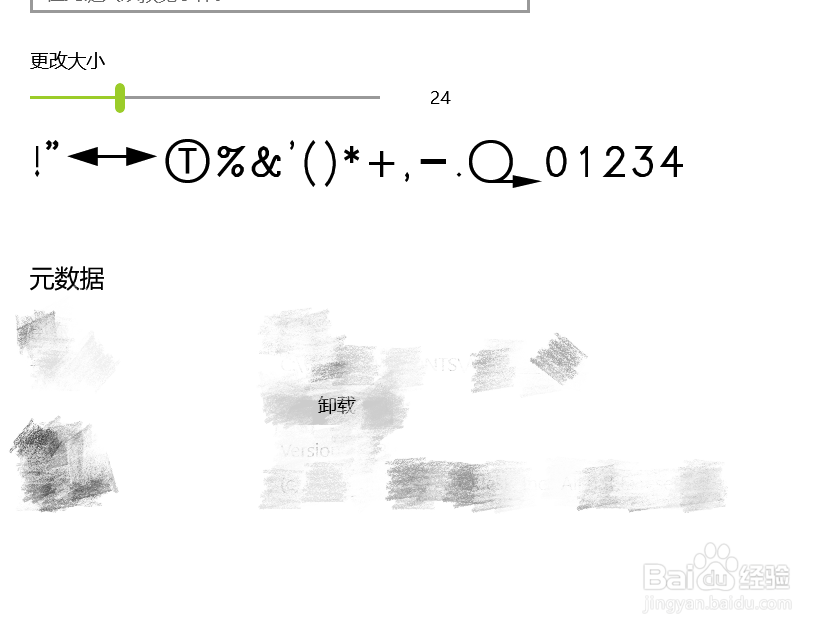
7、最后我们在里面可以看到更改字体大小的地方,我们滑动滑块就可以调整字体大小,如图所示。
WIN10电脑系统如何调整字体大小

  • Windows 10操作系统启用笔记本电脑触摸板
  • 红米note怎么开启便携式wifi热点?
  • 无法访问某域名该怎么检查
  • 京东云无线宝怎么自定义兑换京东豆查看积分明细
  • 小米12怎么关闭相机快门声?
  • 热门搜索
    猫耳朵的做法 铁板烧的做法 静电怎么消除 面包的做法烤箱 我的世界村民怎么繁殖 靖怎么读 腰花的做法 邵怎么读 彩色饺子皮的做法 菠萝古老肉的家常做法