如何在Excel中创建与编辑图表

 时间:2026-02-14 13:48:34

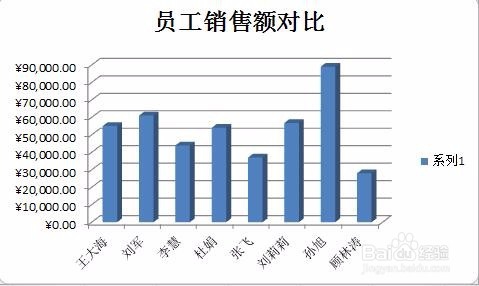
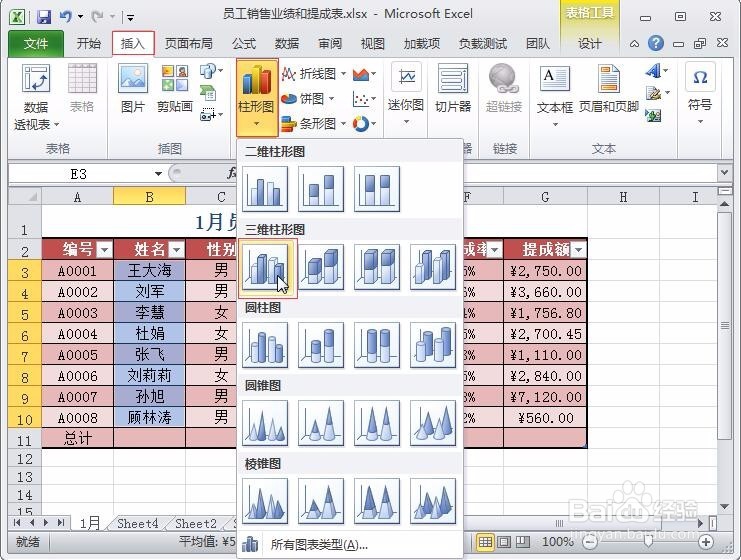
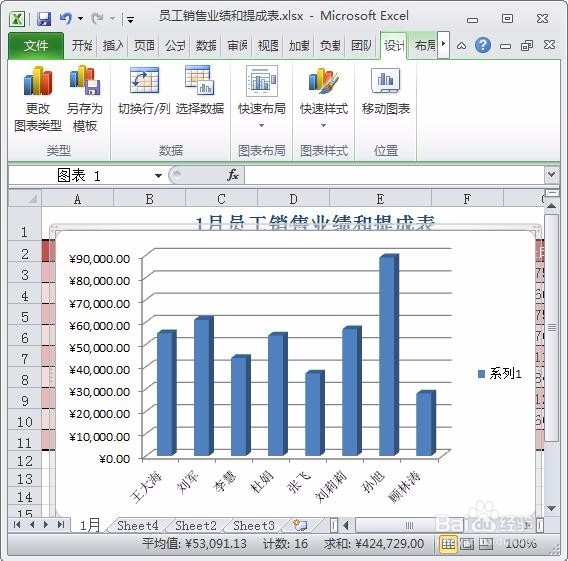
1、选中要创建图表的数据区域,单击“插入”选项卡上“图表”组中的“柱形图”按钮。
如何在Excel中创建与编辑图表

2、在展开的列表中选择“三维簇状柱形图”,此时,系统将在工作表中插入一张嵌入式三维簇状柱形图。
如何在Excel中创建与编辑图表

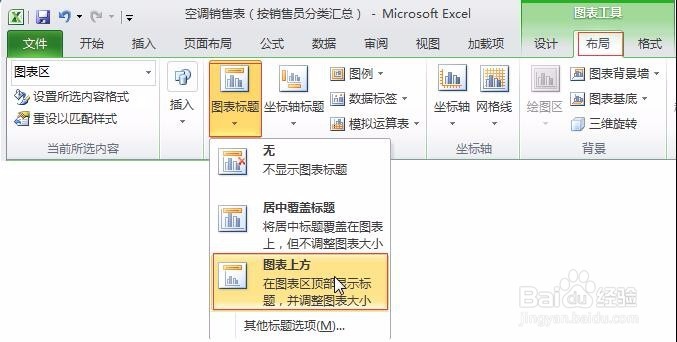
3、单击要编辑的图表将其选中,在“图表工具  布局”选项卡的“标签”组中单击“图表标题”按钮,在展开的列表中选择“图表上方”。
如何在Excel中创建与编辑图表

4、这时会为图表添加标题框,在标题框中输入图表标题即可。

如何在Excel中创建与编辑图表

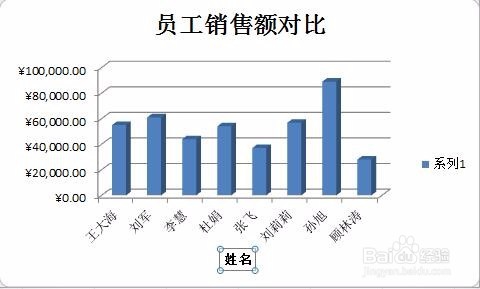
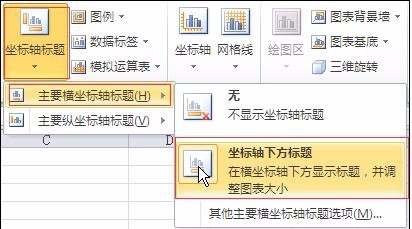
5、在“布局”选项卡的“标签”组中单击“坐标轴标题”按钮,在展开的列表中选择“主要横坐标轴标题”>“坐标轴下方标题”选项。
如何在Excel中创建与编辑图表

6、这时会为图表添加坐标轴标题框,在标题框中输入图表横坐标轴标题即可。

如何在Excel中创建与编辑图表

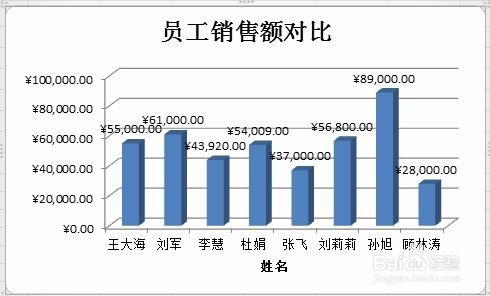
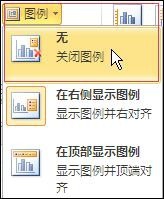
7、在“坐标轴标题”下拉列表中选择“主要纵坐标轴标题”>“竖排标题”选项,然后输入纵坐标轴标题“。选择“图例”>"无"菜单,将“图例”关闭。
如何在Excel中创建与编辑图表

8、采用拖动方式适当调整标题位置,然后查看一下图表的效果。

如何在Excel中创建与编辑图表

  • excel数据有效性之只能输入小于或等于5.5的小数
  • 怎样更改WPS文档中文本框的形状?
  • excel中的高级筛选怎么使用?
  • Excel电子表格中怎么插入大客车
  • 如何在Excel2010中复制数据?
  • 热门搜索
    同学录留言大全 对联大全 千古绝对 田园诗词大全100首 危险方法危害公共安全罪 记忆方法 客厅装修效果图片大全 十二卷的养殖方法 读书笔记摘抄大全20篇 股癣最佳治疗方法 黄动漫大全