怎样更改WPS文档中文本框的形状?

 时间:2026-02-14 10:55:25

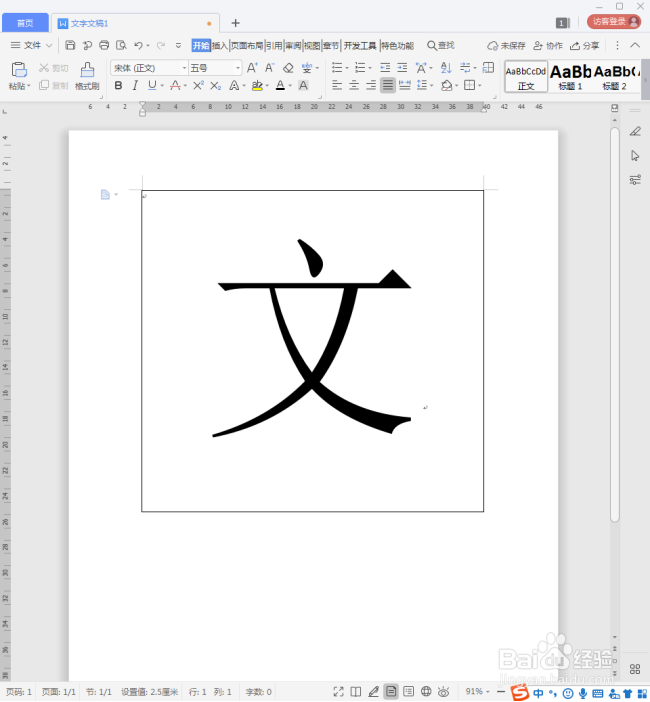
1、打开WPS,建立空白文字。

怎样更改WPS文档中文本框的形状?

2、在文档中插入一个文本框,在文本框中录入文字内容。

怎样更改WPS文档中文本框的形状?

3、接着,取消文本框的轮廓,给文本框设置一种填充色,再给文本框中的文字也设置一种颜色,便于后续效果的演示。

怎样更改WPS文档中文本框的形状?

4、目前为止,文本框都是默认的矩形。

怎样更改WPS文档中文本框的形状?

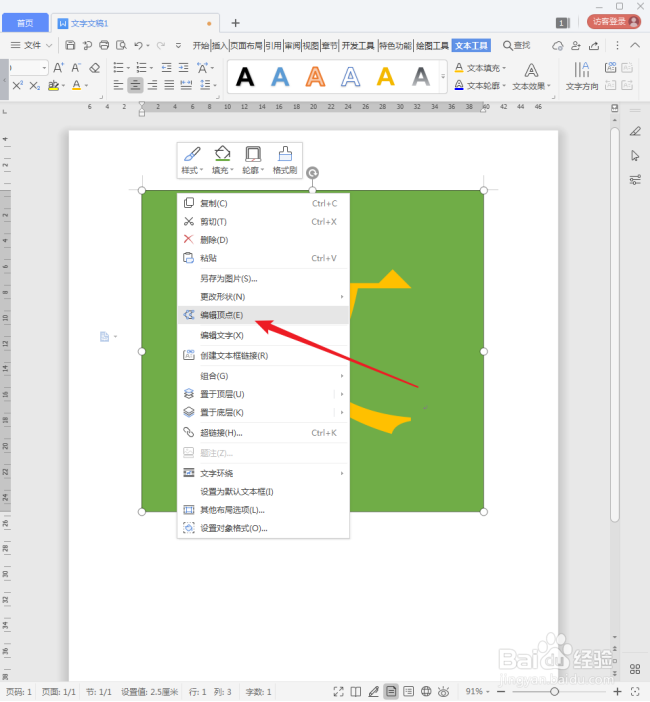
5、选中文本框,点击右键菜单中的【编辑顶点】。

怎样更改WPS文档中文本框的形状?

6、则在文本框的四个角有了四个黑色的控制点。

怎样更改WPS文档中文本框的形状?

7、点击其中一个顶点,随意拖动而改变顶点的位置。

怎样更改WPS文档中文本框的形状?

8、则文本框的形状就被改变了。

怎样更改WPS文档中文本框的形状?

9、继续拖动其他的控制点,进一步改变文本框的形状。

怎样更改WPS文档中文本框的形状?

10、当然,把控制点拖动到文字笔画之内也是可以的。

怎样更改WPS文档中文本框的形状?

11、这样,一个奇形怪状的文本框就得到了。

怎样更改WPS文档中文本框的形状?

  • EXCEL2021如何将表格的数据转换成货币形式显示
  • excel如何设置斜体文字?
  • 电脑如何新建文档,新建表格,新建ppt文档
  • excel图表形状样式设置在哪
  • PPT怎么创建簇状柱形图
  • 热门搜索
    利息怎么计算 北京化工大学怎么样 遂怎么读音 记忆力不好怎么办 怎么节约用水 怎么变魔术 木瓜牛奶怎么做 宝宝大便干燥怎么办 金毛幼犬怎么喂养 数学怎么才能学好