Outlook2016邮件自动存储至预定文件夹

 时间:2026-04-27 17:30:33

1、第一步,下载安装outlook软件。

Outlook2016邮件自动存储至预定文件夹

2、第二步,双击打开outlook软件,登入邮箱账户。

Outlook2016邮件自动存储至预定文件夹

3、第三步,“开始”——“收件箱”,点击选择收件箱里的一封邮件。

Outlook2016邮件自动存储至预定文件夹

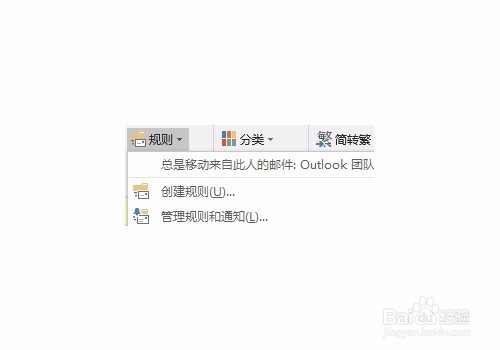
4、第四步,右键点击邮件“规则”——“创建规则”。

Outlook2016邮件自动存储至预定文件夹

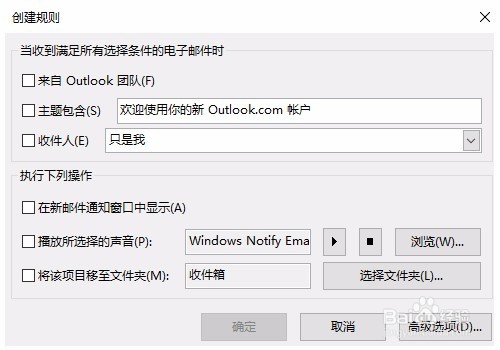
5、第五步,在创建规则界面里,勾选第一项“来自XX”发件人,在勾选“将 该项目移至文件夹”,在跳出来的“规则和通知”界面选择要指定存放的文 件夹,点击确定。
Outlook2016邮件自动存储至预定文件夹

6、第六步,在“创建规则”界面再一次点击确定,在弹出来的“成功”对话框 内勾选“对当前文件夹中的现有邮件立即运行此规则”再点击确定。邮件自 动储存预定文件夹就操作成功了。

Outlook2016邮件自动存储至预定文件夹

  • outlook邮件怎么导出
  • outlook邮箱容量满了之后如何进行邮件存档
  • Outlook邮箱怎么查文件保存路径
  • outlook如何把邮件下载到本地
  • 如何将Outlook邮箱中的存档邮件导入到新的电脑
  • 热门搜索
    手机内存怎么清理 微信怎么截屏聊天记录 淘宝怎么找同款 ps怎么改字 jones怎么读 天津理工大学怎么样 冬瓜汤怎么做好吃 痔疮大便出血怎么办 腿麻是怎么回事 三黄鸡怎么做好吃