如何设置iPhone6手写输入法

 时间:2026-02-14 23:12:42

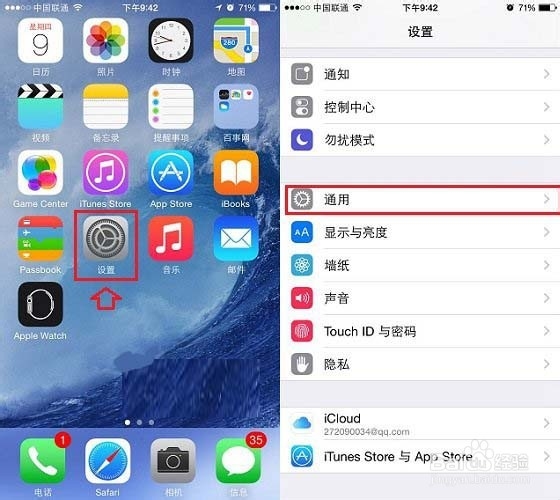
1、首先从iPhone6桌面找到并点击进入【设置】,然后选择进入【通用】设置,如下示意图所示。
如何设置iPhone6手写输入法

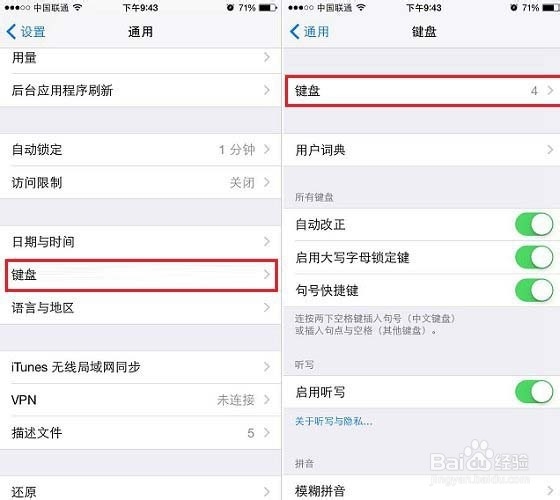
2、在通用设置界面中,点击进入【键盘】设置,之后再次点击顶部的【键盘】,如下图所示。
如何设置iPhone6手写输入法

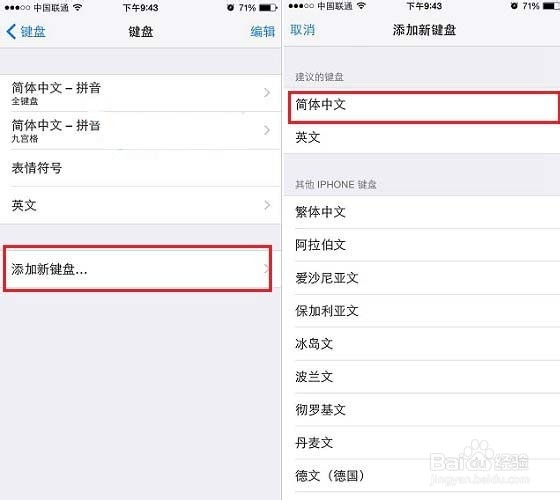
3、进入的键盘设置中,点击【添加新键盘】,然后选择【简体中文】,如下示意图所示。
如何设置iPhone6手写输入法

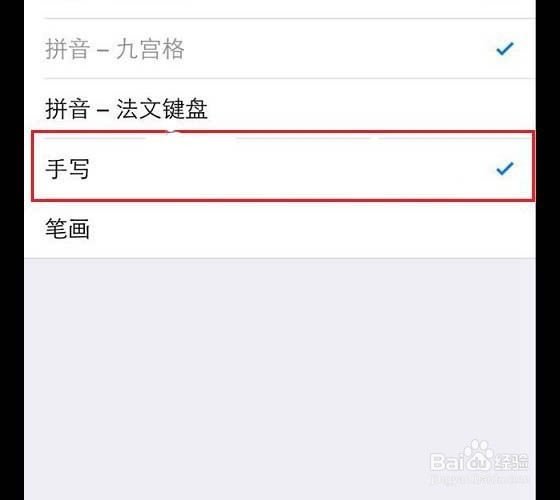
4、在键盘中文输入法中,这里最重要的操作是勾选上“手写”,接着点击右上角的【保存】即可,如下图所示。
如何设置iPhone6手写输入法

5、设置完成后,我们就可以去试试iPhone6的手写输入法功能了。

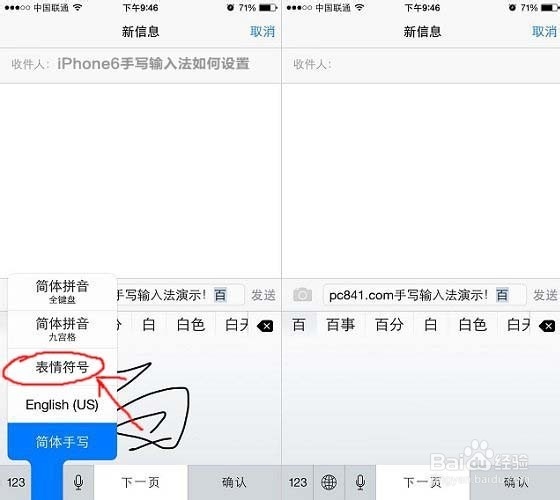
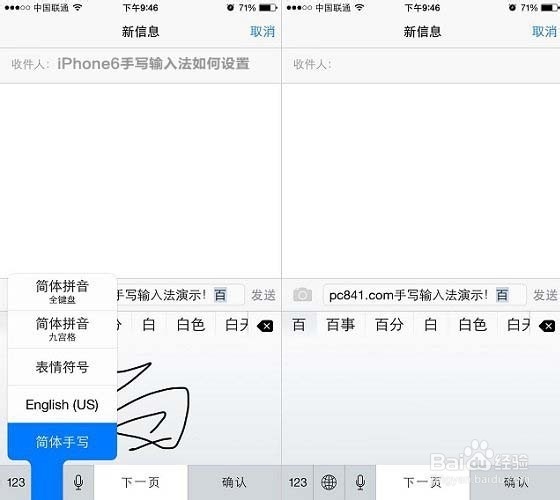
比如:打开iPhone6编辑短信界面,长按输入左下角的“球形”图标,会弹出输入法选项,选择【简体手写】,之后就可以使用手写打字了,如下图所示。
如何设置iPhone6手写输入法

6、另外,iPhone6自带的手写输入法还支持手写表情,大家也可以去试试

如何设置iPhone6手写输入法

  • 苹果手机怎么手写输入
  • 苹果6S手写怎么设置,苹果iPhone6S怎么设置手写
  • 苹果手机iPhone如何添加手写输入法打字-教程
  • 苹果手机怎么手写输入法设置
  • 如何设置iPhone6的手写输入
  • 热门搜索
    熟牛肉怎么做好吃 回旋镖怎么折 新生儿打嗝怎么办 狂犬疫苗怎么打 亵渎怎么读 fine怎么读 dnf怎么赚钱 怎么把图片变小 衣服发黄怎么洗白 信怎么写