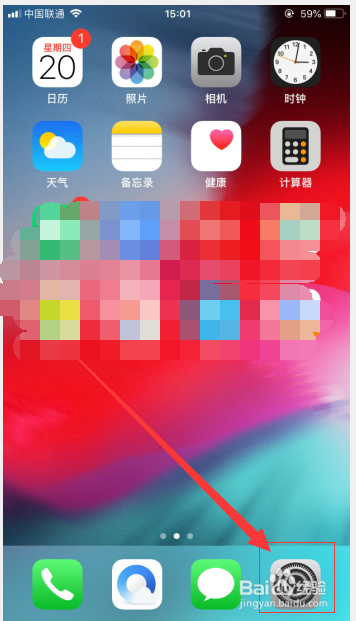
1、打开手机点击【设置】图标(注释:每个人的手机图标位置不一致!)
2、在当前打开的‘通用页面’上拉滚动找到【键盘】打击打开

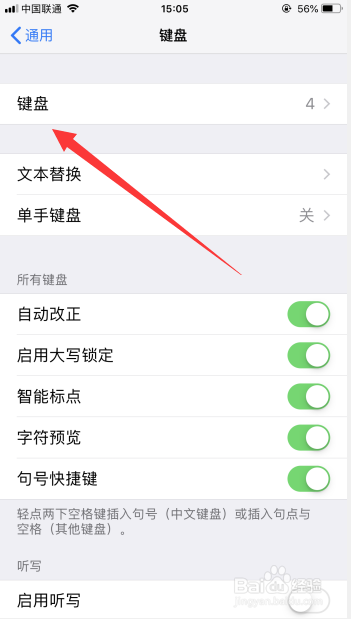
3、在当前打开的‘键盘页面’点击顶部的【键盘】一栏
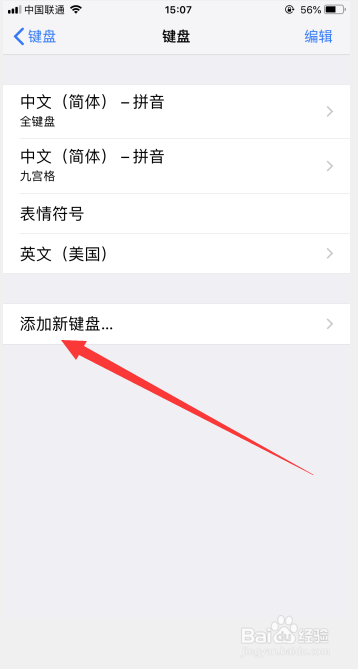
4、在当前打开的“键盘编辑页面”点击【添加新键盘...】按钮
5、在当前打开的”添加新键盘页面“点击【中文简体】

6、点击勾选【手写】并且点击右上角的完成按钮即可设置成功!

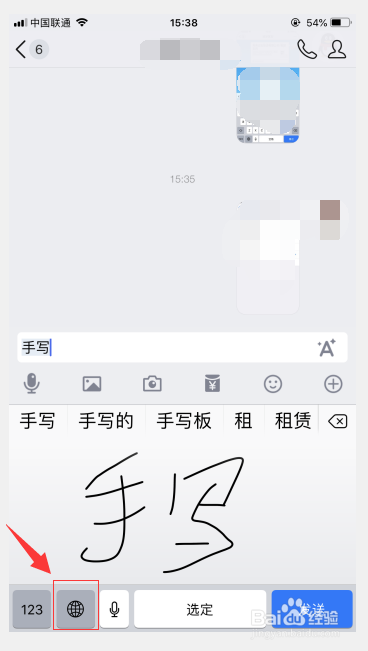
7、在输入文字的时候点击 地球图标切换到手写输入法即可
时间:2026-04-25 19:13:19
1、打开手机点击【设置】图标(注释:每个人的手机图标位置不一致!)
2、在当前打开的‘通用页面’上拉滚动找到【键盘】打击打开
3、在当前打开的‘键盘页面’点击顶部的【键盘】一栏
4、在当前打开的“键盘编辑页面”点击【添加新键盘...】按钮
5、在当前打开的”添加新键盘页面“点击【中文简体】
6、点击勾选【手写】并且点击右上角的完成按钮即可设置成功!
7、在输入文字的时候点击 地球图标切换到手写输入法即可
