1、打开solid works软件,新建轴零件。


2、菜单栏中依次点击“插入——注解——装饰螺纹线”。

3、按要求设置参数,标准选择“GB”,类型、大小等等依次设置好。

4、点击确定。添加倒角等其他特征,保存一下。

5、根据模型生成二维工程图,点击“根据零件/装配体制作工程图”。

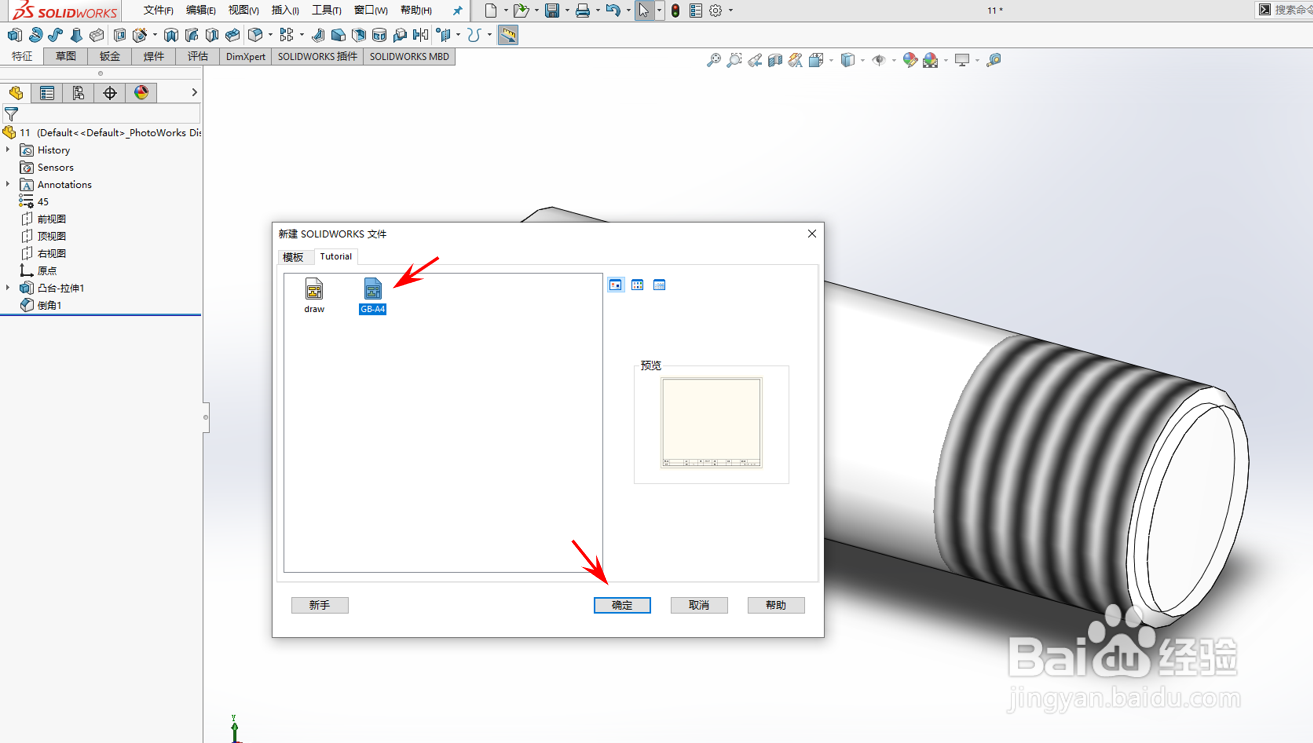
6、直接拖拽需要的视图。如此生成的图形,才符合螺纹的制图规范。

时间:2026-04-22 19:21:10
1、打开solid works软件,新建轴零件。
2、菜单栏中依次点击“插入——注解——装饰螺纹线”。
3、按要求设置参数,标准选择“GB”,类型、大小等等依次设置好。
4、点击确定。添加倒角等其他特征,保存一下。
5、根据模型生成二维工程图,点击“根据零件/装配体制作工程图”。
6、直接拖拽需要的视图。如此生成的图形,才符合螺纹的制图规范。
