solidworks如何快速装配螺栓

 时间:2026-04-30 13:05:25

1、第一步,打开软件进入solidworks工作界面,新建一个零件,进入绘图界面;

solidworks如何快速装配螺栓

2、第二步,利用草图工具绘制两个待装配的零件,保存;

solidworks如何快速装配螺栓

solidworks如何快速装配螺栓

3、第三步,新建一个装配体,然后插入准备好的零件;

solidworks如何快速装配螺栓

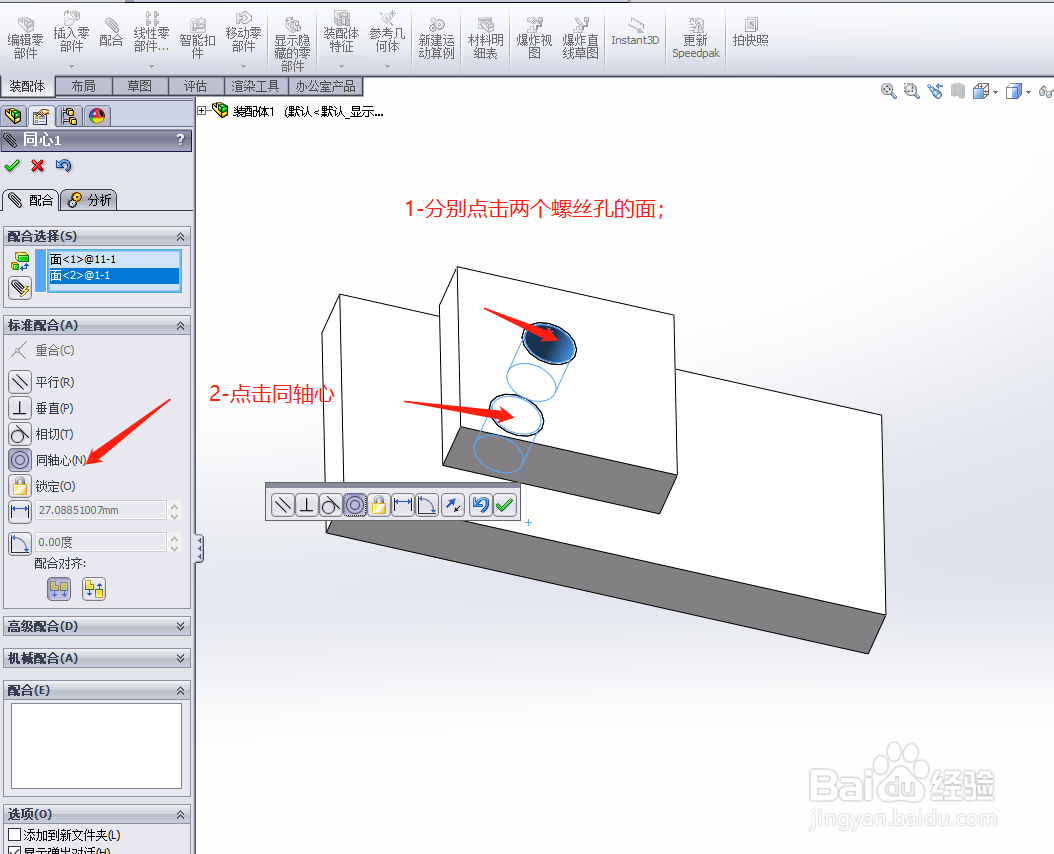
4、第四步,点击配合,将两个零件的孔中心配合同轴,再将配合面重合;

solidworks如何快速装配螺栓

solidworks如何快速装配螺栓

5、第五步,点击右边设计库的Toolbox,点击现在插入,将螺栓移动到孔附近自动定位生成螺栓。

solidworks如何快速装配螺栓

solidworks如何快速装配螺栓

1、1.打开软件进入solidworks工作界面,新建一个零件,进入绘图界面;

2.利用草图工具绘制两个待装配的零件,保存;

3.新建一个装配体,然后插入准备好的零件;

4.点击配合,将两个零件的孔中心配合同轴,再将配合面重合;

5.点击右边设计库的Toolbox,点击现在插入,将螺栓移动到孔附近自动定位生成螺栓。

solidworks如何快速装配螺栓

  • solidworks工程图怎么插入材料明细栏
  • solidworks零件怎么装配
  • solidworks怎么修改标注尺寸字体大小
  • 如何改solidworks工程图里面的字体?
  • 关于Solidworks工程图不显示的问题
  • 热门搜索
    药物流产多少天可以做 孕妇可以用皮炎平吗 手机反应慢怎么解决 怎么盗号qq 浙江安吉旅游攻略 扣12分怎么办 旅游风景图片 怎么删除历史记录 延庆旅游景点 少林寺旅游攻略