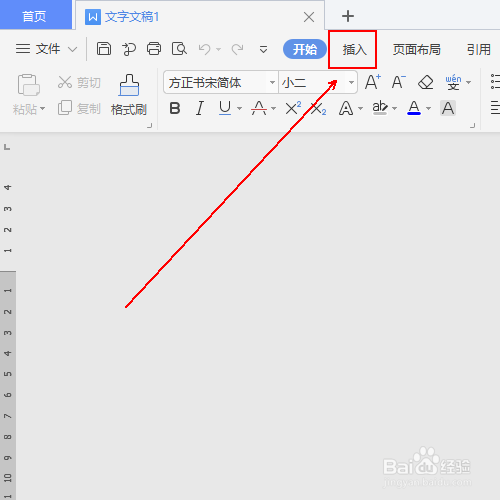
1、在wps文档的工具栏上点击【插入】选项。
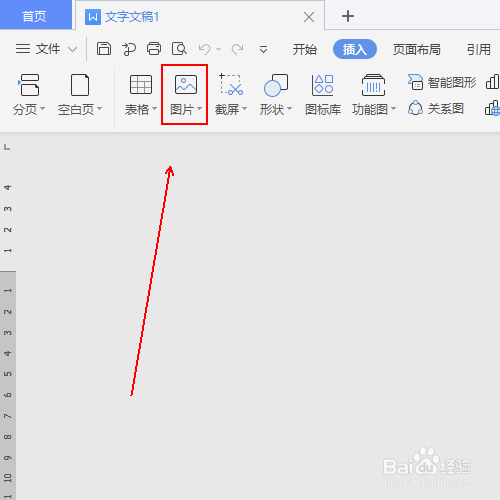
2、在【插入】工具列表中单击【图片】选项。
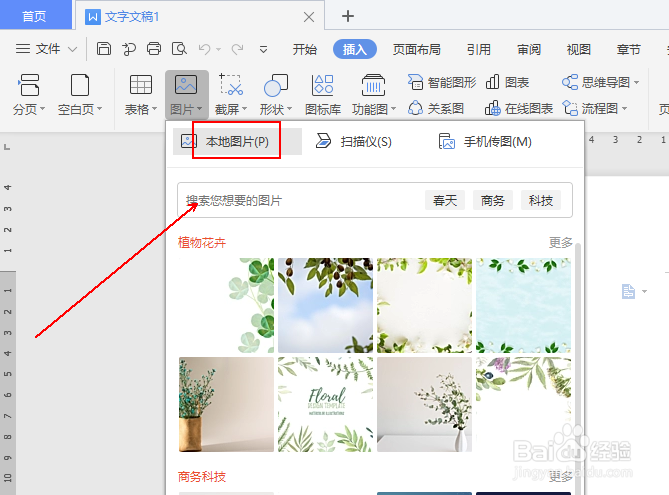
3、在弹出的菜单列表中单击【本地图片】选项。
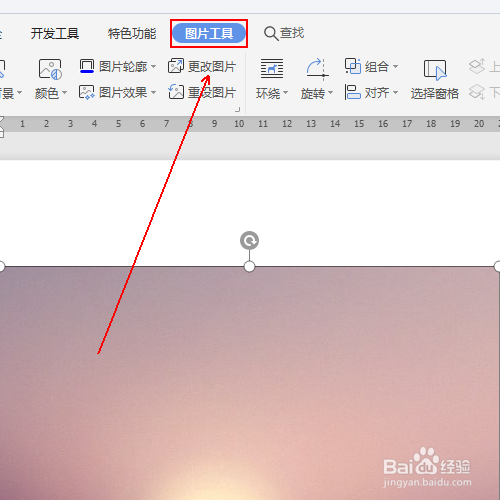
4、点击文档上方的工具【图片工具】选项。
5、在【图片工具】工具列表中的锁定纵横比从而取消前面的对勾
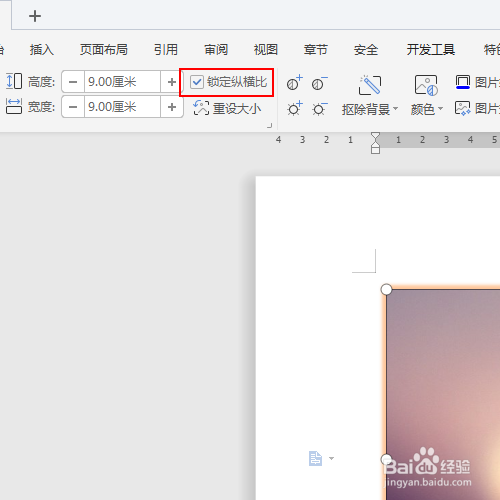
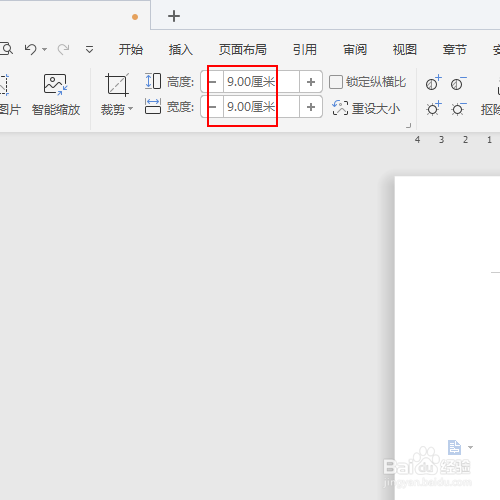
6、在【锁定纵横比】左侧对高度和宽度进行重新的设置,参数如图所示。
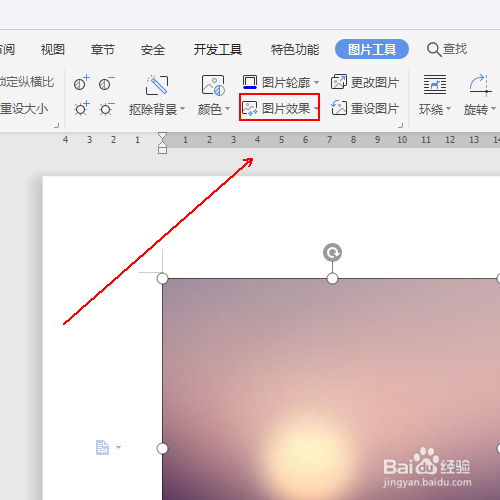
7、点击【图片效果】选项。
8、在弹出的菜单列表中依次单击【发光】-【巧克力黄】选项
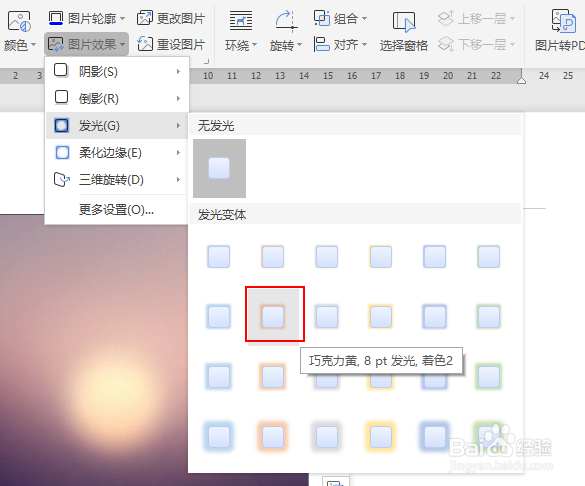
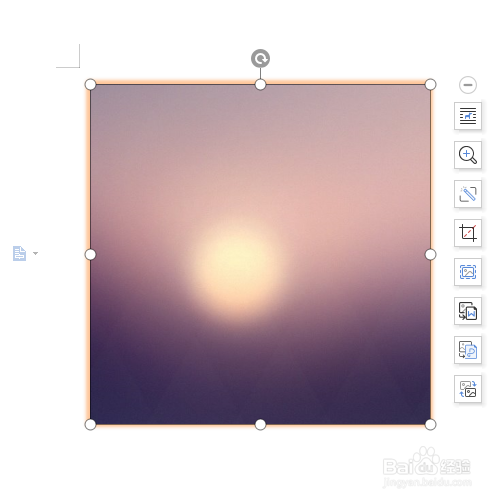
9、最终效果,如图所示。
时间:2026-05-06 10:17:55
1、在wps文档的工具栏上点击【插入】选项。
2、在【插入】工具列表中单击【图片】选项。
3、在弹出的菜单列表中单击【本地图片】选项。
4、点击文档上方的工具【图片工具】选项。
5、在【图片工具】工具列表中的锁定纵横比从而取消前面的对勾
6、在【锁定纵横比】左侧对高度和宽度进行重新的设置,参数如图所示。
7、点击【图片效果】选项。
8、在弹出的菜单列表中依次单击【发光】-【巧克力黄】选项
9、最终效果,如图所示。
