wps演示如何设置幻灯片版式“竖排标题和文本”

 时间:2026-04-30 20:22:49

1、新建一篇wps演示。如下图:

wps演示如何设置幻灯片版式“竖排标题和文本”

2、在wps演示中新建一张幻灯片。如下图:

wps演示如何设置幻灯片版式“竖排标题和文本”

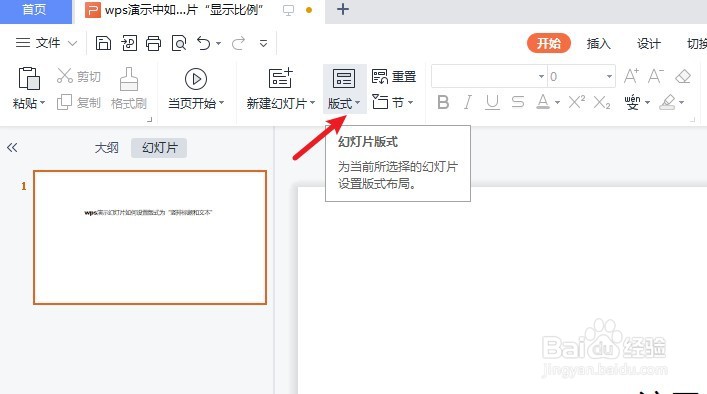
3、点击wps演示“开始”工具栏中的“版式”。如下图:

wps演示如何设置幻灯片版式“竖排标题和文本”

4、在wps演示“版式”中选择“竖排标题和文本”。如下图:

wps演示如何设置幻灯片版式“竖排标题和文本”

5、最后预览wps演示中幻灯片设置为“竖排标题和文本”版式后的效果。如下图:

wps演示如何设置幻灯片版式“竖排标题和文本”

6、总结:wps演示如何设置幻灯片版式“竖排标题和文本”

(1)新建一篇wps演示

(2)在wps演示中新建一张幻灯片

(3)点击wps演示“开始”工具栏中的“版式”

(4)在wps演示“版式”中选择“竖排标题和文本”

(5)预览wps演示中幻灯片设置为“竖排标题和文本”版式后的效果

  • wps演示怎么新建“两栏内容”版式幻灯片
  • wps ppt怎么应用主题
  • wps演示如何切换“标题和内容”版式
  • 怎么将PPT内容设置成图片与标题的版式?
  • 幻灯片样式怎么设置
  • 热门搜索
    十字架图片大全 电脑忘记密码怎么开机 早泄该怎么办 鲁滨逊漂流记简介 小菜的做法大全 加油图片大全 贝儿欣奶瓶怎么样 挂锁怎么开 初中古诗大全 辈分称呼大全图