1、首先打开需要制作封面的Word
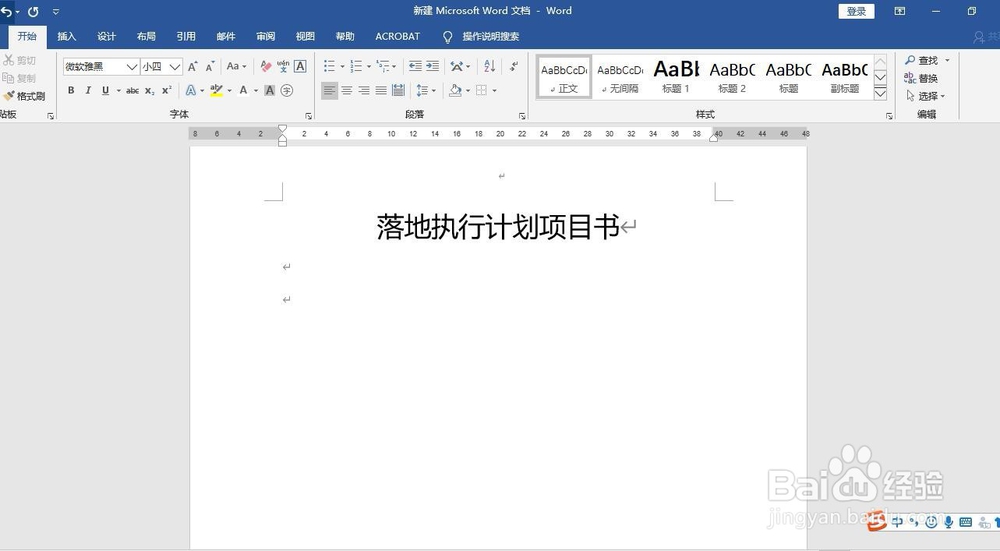
2、点击插入-表格,这里我插入的是7*2表格,并且设置好表格的格式及位置
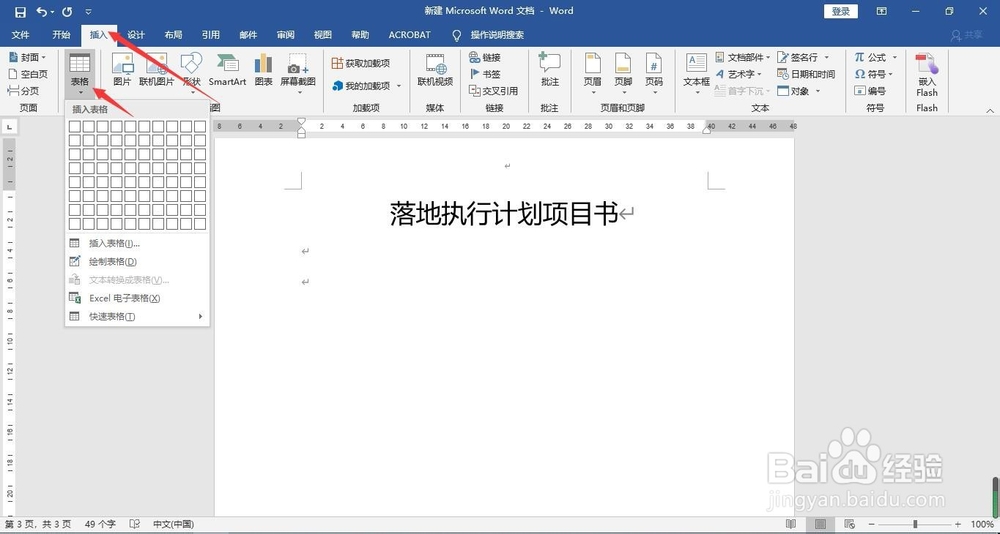

3、在第一列的各行输入相对应的信息

4、将输入的信息全部调整为靠右对齐,右下对齐

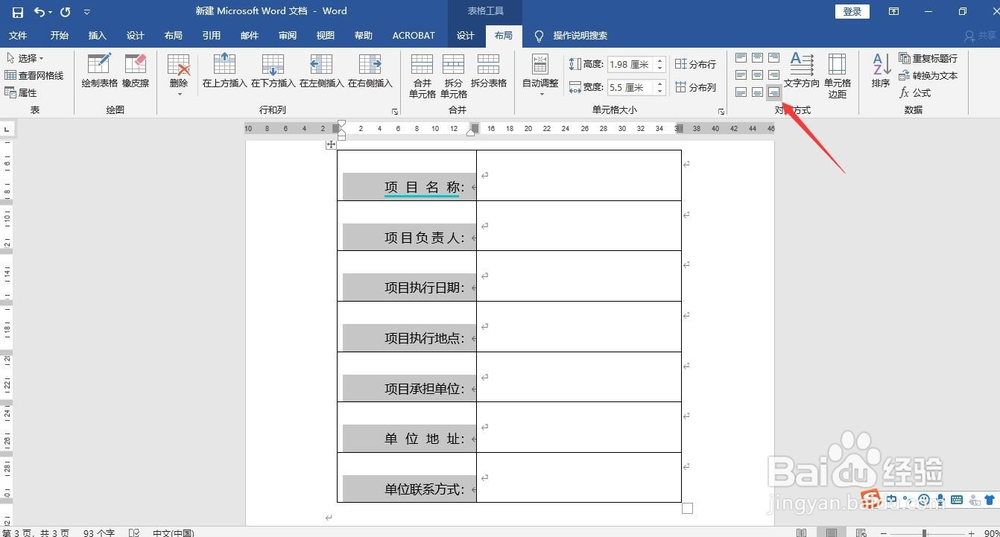
5、选中第一列,点击设计-无边框-去除边框

6、选中第二列,点击设计-边框-边框和底纹
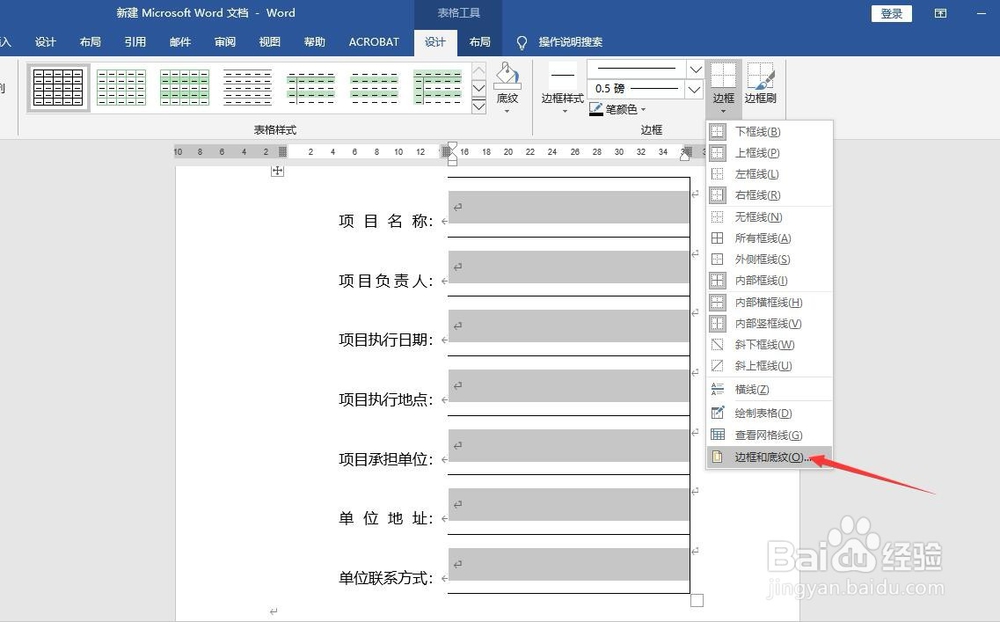
7、在弹出的对话框中点去上边框和右边框,保留中边框和下边框
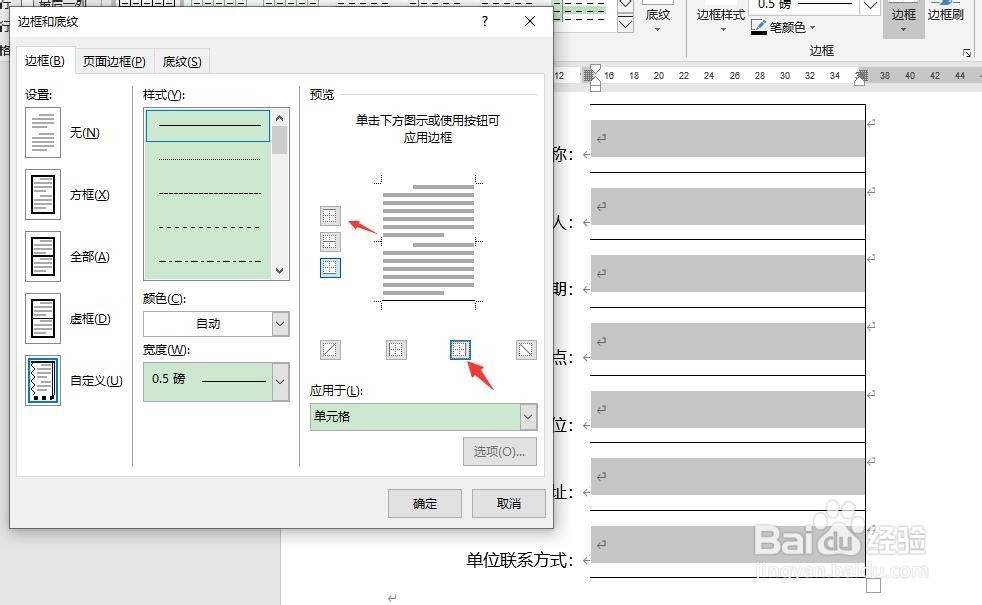
8、点击确定,就显示出最终的下划线效果,并且这种方式设置的下划线在输入信息时,下划线不会随着信息的输入而变动

时间:2026-04-23 09:54:42
1、首先打开需要制作封面的Word
2、点击插入-表格,这里我插入的是7*2表格,并且设置好表格的格式及位置
3、在第一列的各行输入相对应的信息
4、将输入的信息全部调整为靠右对齐,右下对齐
5、选中第一列,点击设计-无边框-去除边框
6、选中第二列,点击设计-边框-边框和底纹
7、在弹出的对话框中点去上边框和右边框,保留中边框和下边框
8、点击确定,就显示出最终的下划线效果,并且这种方式设置的下划线在输入信息时,下划线不会随着信息的输入而变动
