1、新建一个Word文档。输入文字内容。

2、单击菜单栏的【视图】。单击勾线【标尺】。

3、单击【开始】,单击【下划线】。
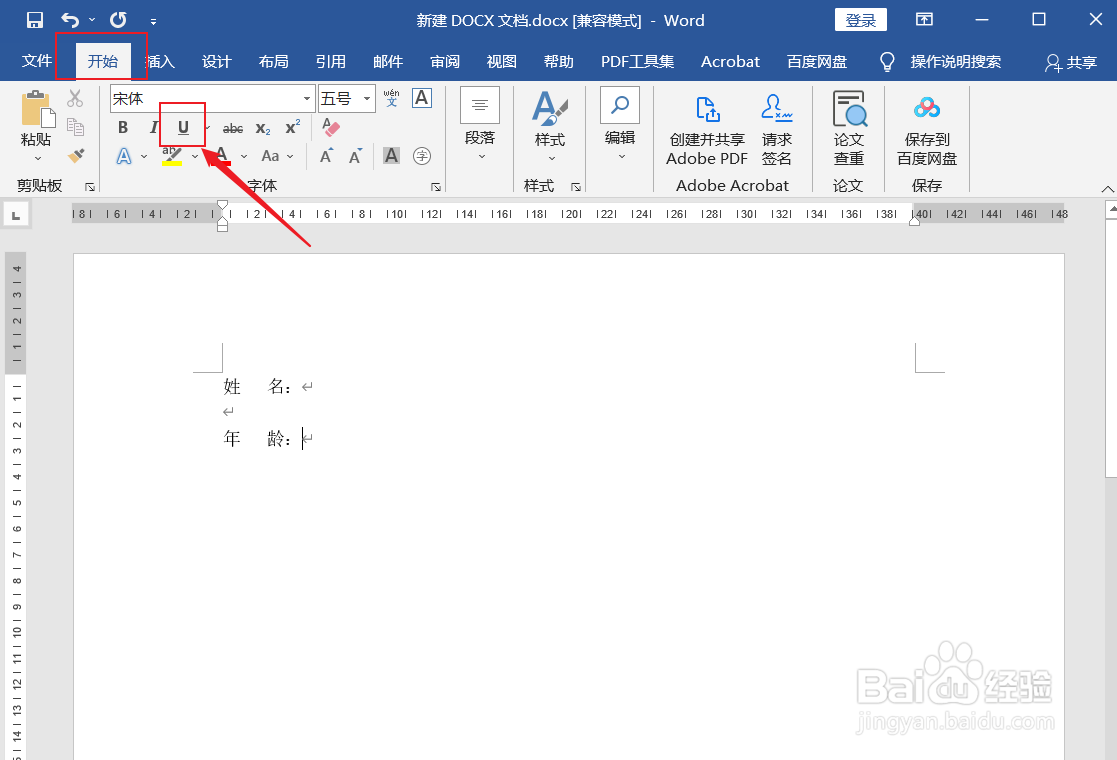
4、把光标放到【文字】后面,按【空格键】,输入一部分的下划线。
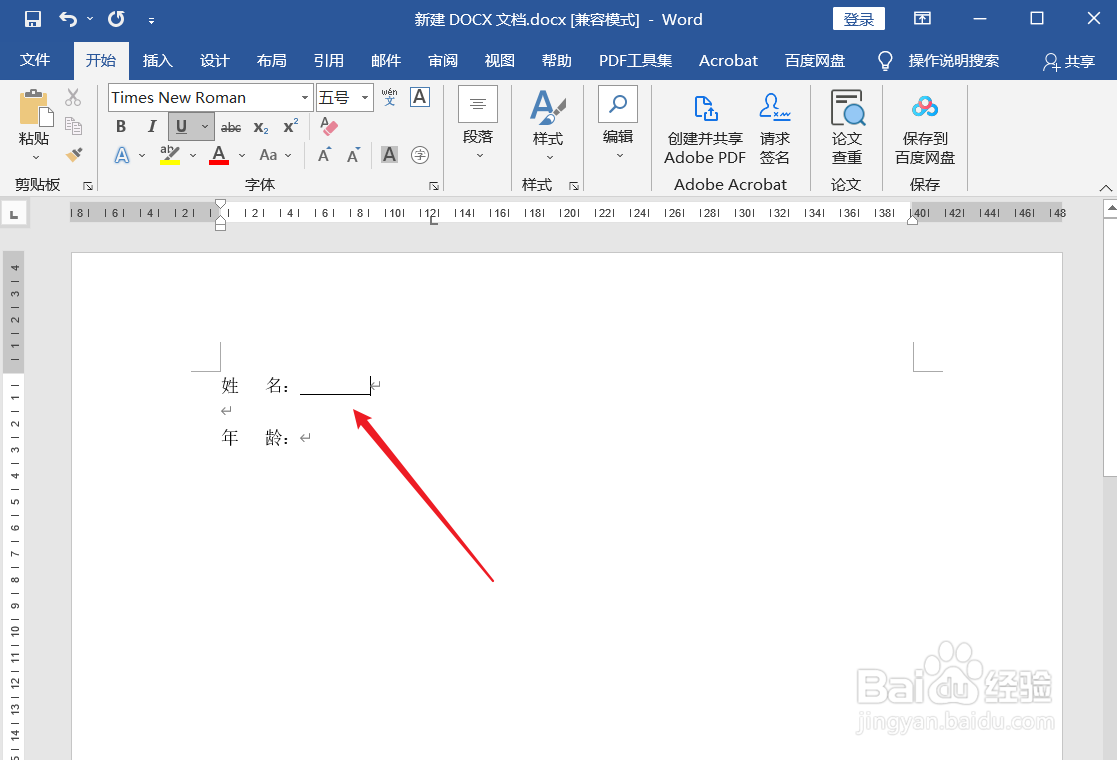
5、单击尺标上的【刻度】。

6、在键盘上,按下【Tab】键,固定长度的下划线就打出来。
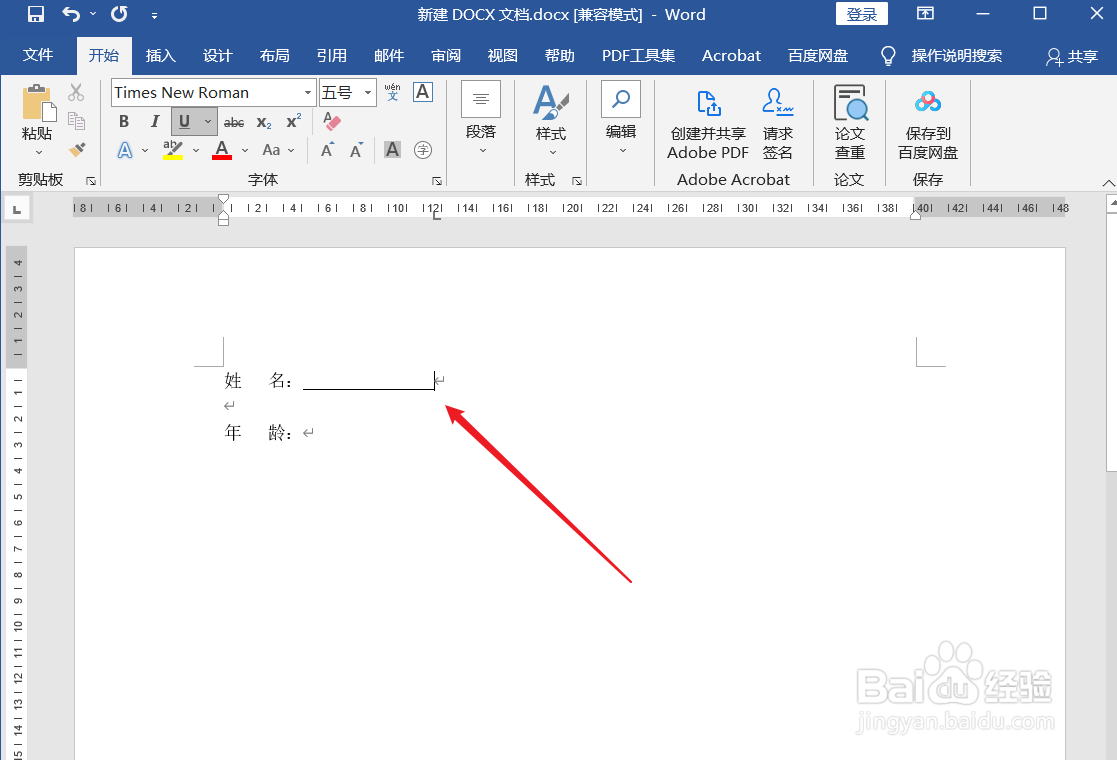
7、在下划线输入【文字】。下划线的长度不受文字输入的影响,没有移动。

时间:2026-05-02 12:14:26
1、新建一个Word文档。输入文字内容。
2、单击菜单栏的【视图】。单击勾线【标尺】。
3、单击【开始】,单击【下划线】。
4、把光标放到【文字】后面,按【空格键】,输入一部分的下划线。
5、单击尺标上的【刻度】。
6、在键盘上,按下【Tab】键,固定长度的下划线就打出来。
7、在下划线输入【文字】。下划线的长度不受文字输入的影响,没有移动。
