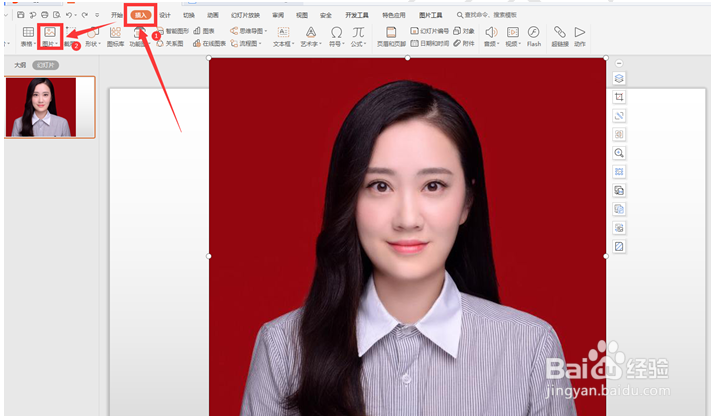
1、点击工具栏上的【插入】,在下拉菜单中选择【图片】,插入如下图片。
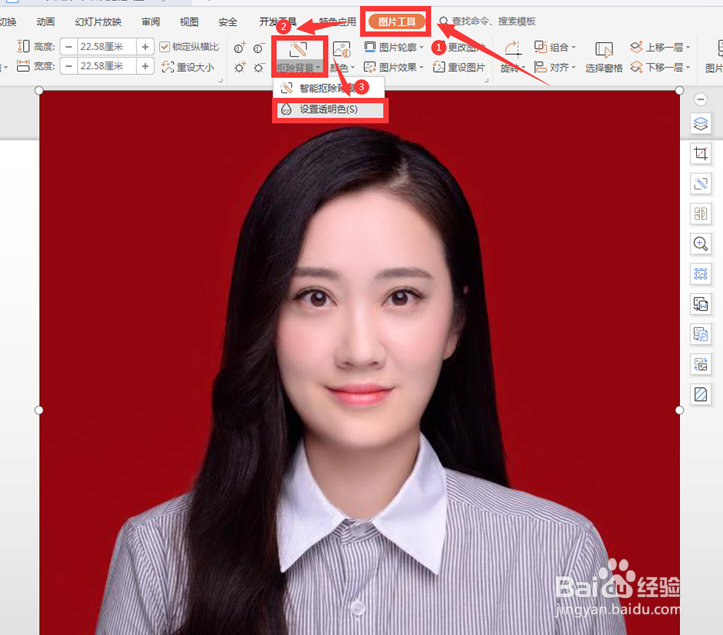
2、点击该图片,工具栏上出现【图片工具】选项,在下拉菜单中我们选择【抠除背景】,二级菜单中选择【设置透明色】。
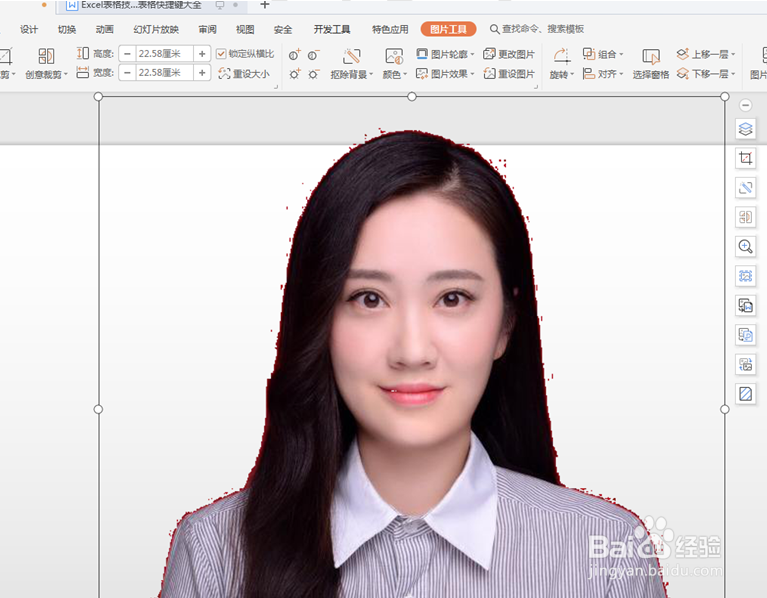
3、此时出现一个吸管,点击图片中的红色背景,就成功完成抠图。
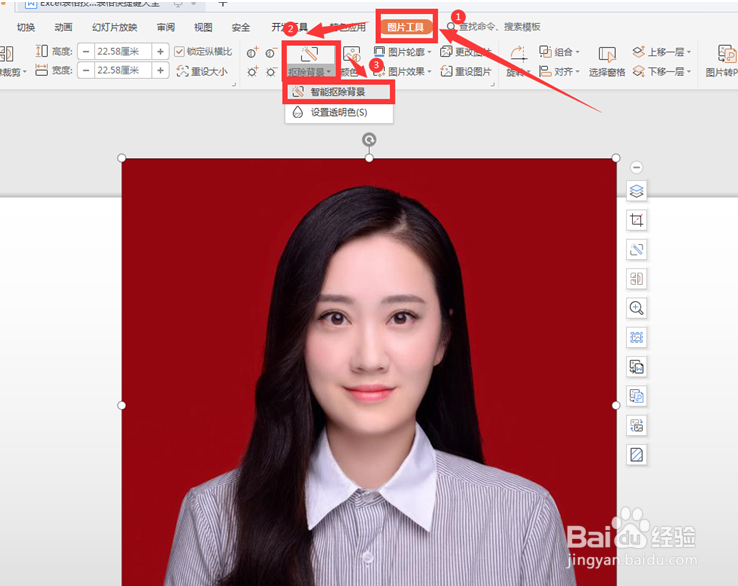
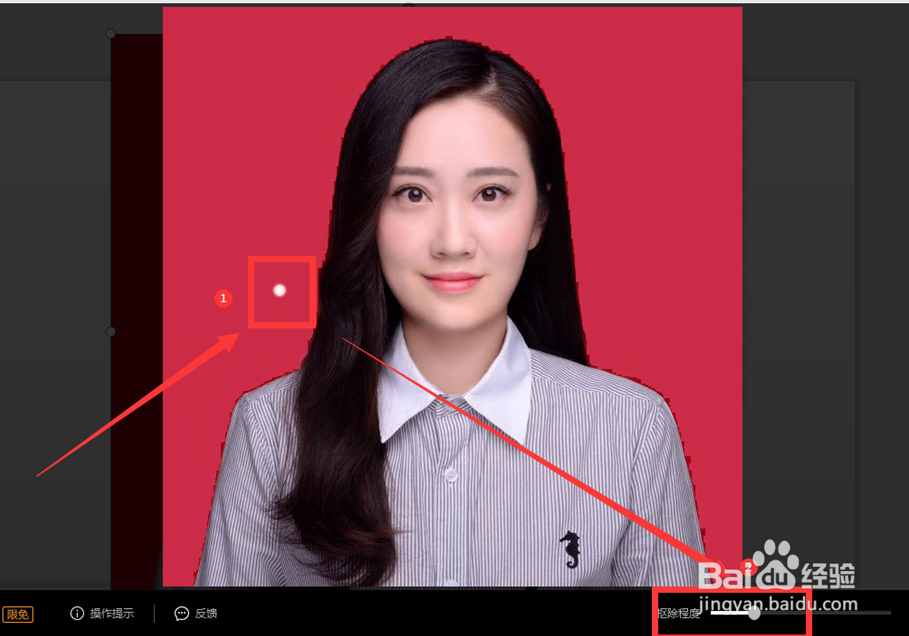
4、WPS还提供一种抠图方式,依旧是点击工具栏上的【图片工具】,在下拉菜单中选择【抠除背景】,点击二级菜单中的【智能抠除背景】。
5、鼠标点击背景色的任意一处,拖动下方的抠除程度来最大限度选择背景,直到满意为止。
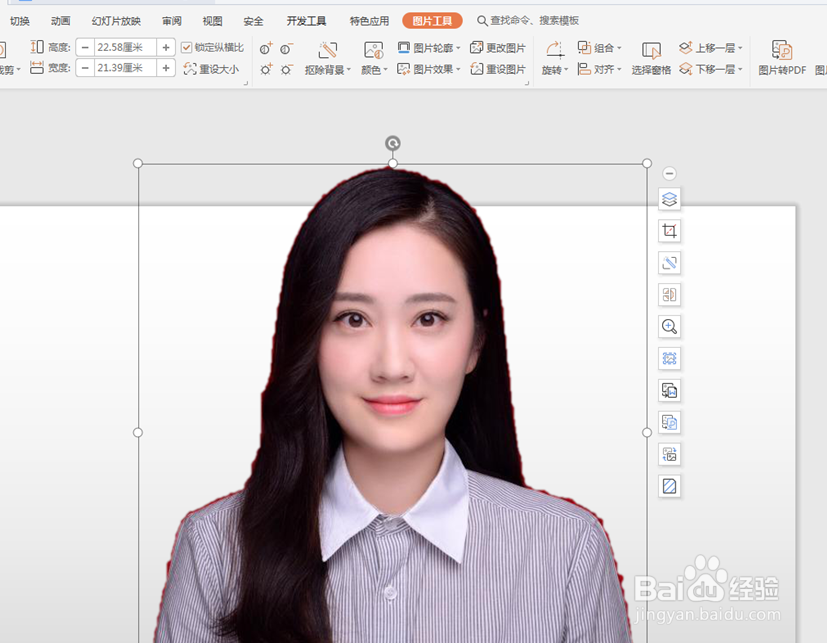
6、最后看效果。
时间:2026-04-27 10:37:16
1、点击工具栏上的【插入】,在下拉菜单中选择【图片】,插入如下图片。
2、点击该图片,工具栏上出现【图片工具】选项,在下拉菜单中我们选择【抠除背景】,二级菜单中选择【设置透明色】。
3、此时出现一个吸管,点击图片中的红色背景,就成功完成抠图。
4、WPS还提供一种抠图方式,依旧是点击工具栏上的【图片工具】,在下拉菜单中选择【抠除背景】,点击二级菜单中的【智能抠除背景】。
5、鼠标点击背景色的任意一处,拖动下方的抠除程度来最大限度选择背景,直到满意为止。
6、最后看效果。
